Coze Loop 开源实战 · P07 / 共 8 课 · ≈15 min · 跟做版
P07 · 账户设置与 OpenAPI PAT
创建个人访问令牌,给脚本 / SDK 调 Loop OpenAPI 用。 截图红框为操作重点。上级:总目录。
🎯 本课目标(先读再动手)
- 分清 PAT(访问 Loop 平台 API)与 Claude Key(访问 Anthropic)不是同一个东西。
- 从账户设置进入 API 授权,创建个人访问令牌。
- 学会立刻复制并安全保存明文(只显示一次)。
学完怎样算过关:令牌列表出现新条目;明文已存到安全位置;你能说清 PAT 用来调 Loop,不是调 Claude。
图上红色圆圈数字 1、2、3…表示本步操作顺序,请严格按数字从小到大点。数字旁短文是该步要点。做完看每步绿色验收;先读本课目标再动手。
1
打开「账户设置」
目的:进入个人账户弹窗,为创建平台 API 令牌找到正确入口。
作用:PAT 与 Claude Key 完全不同:PAT 证明「你有权调用 Coze Loop OpenAPI」;Claude Key 证明「你有权调用 Anthropic」。别混用。
- 点侧栏左下角头像
- 在菜单点 账户设置(注意是「账户」)
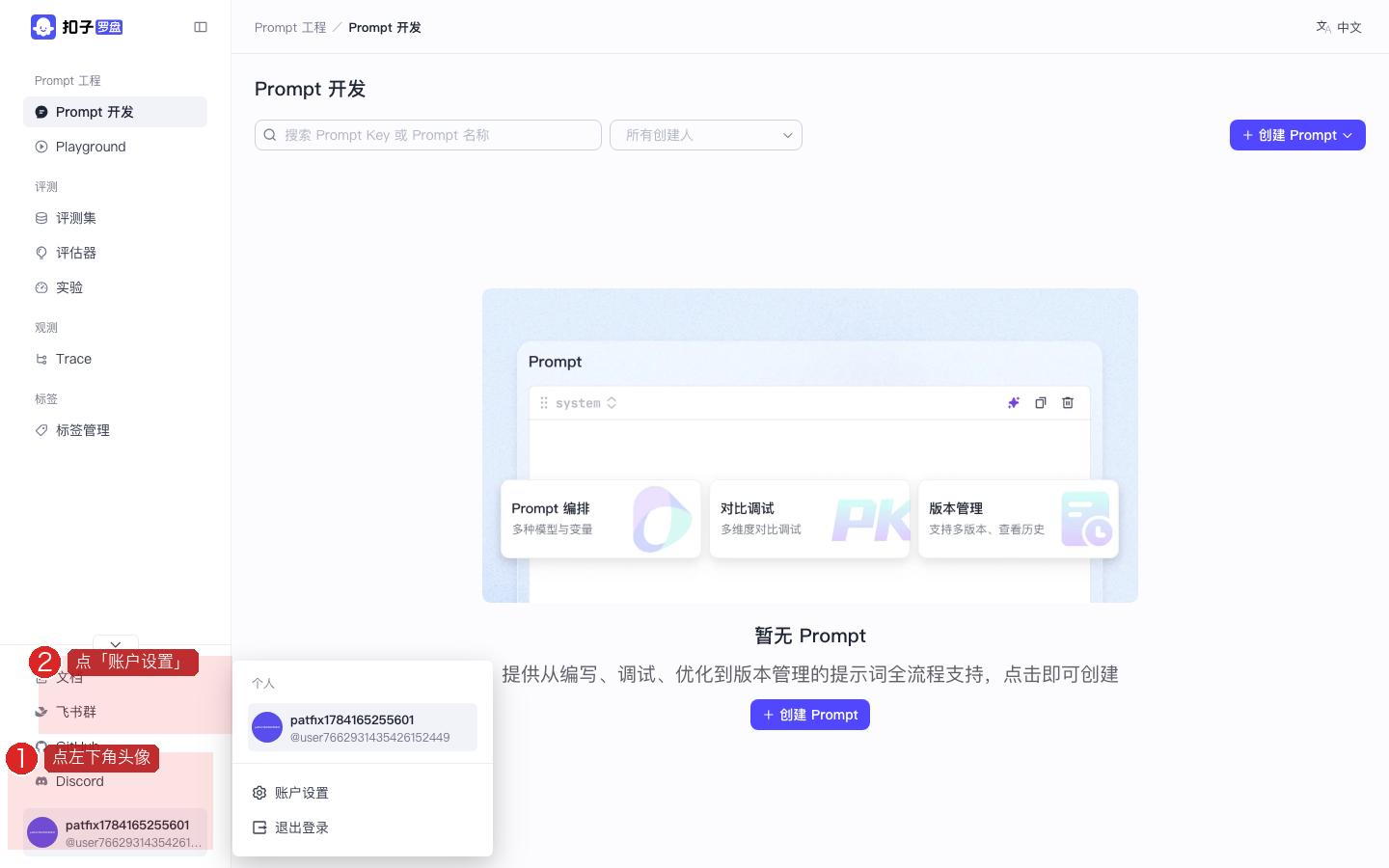
图:按 1→2:点头像 → 点「账户设置」。
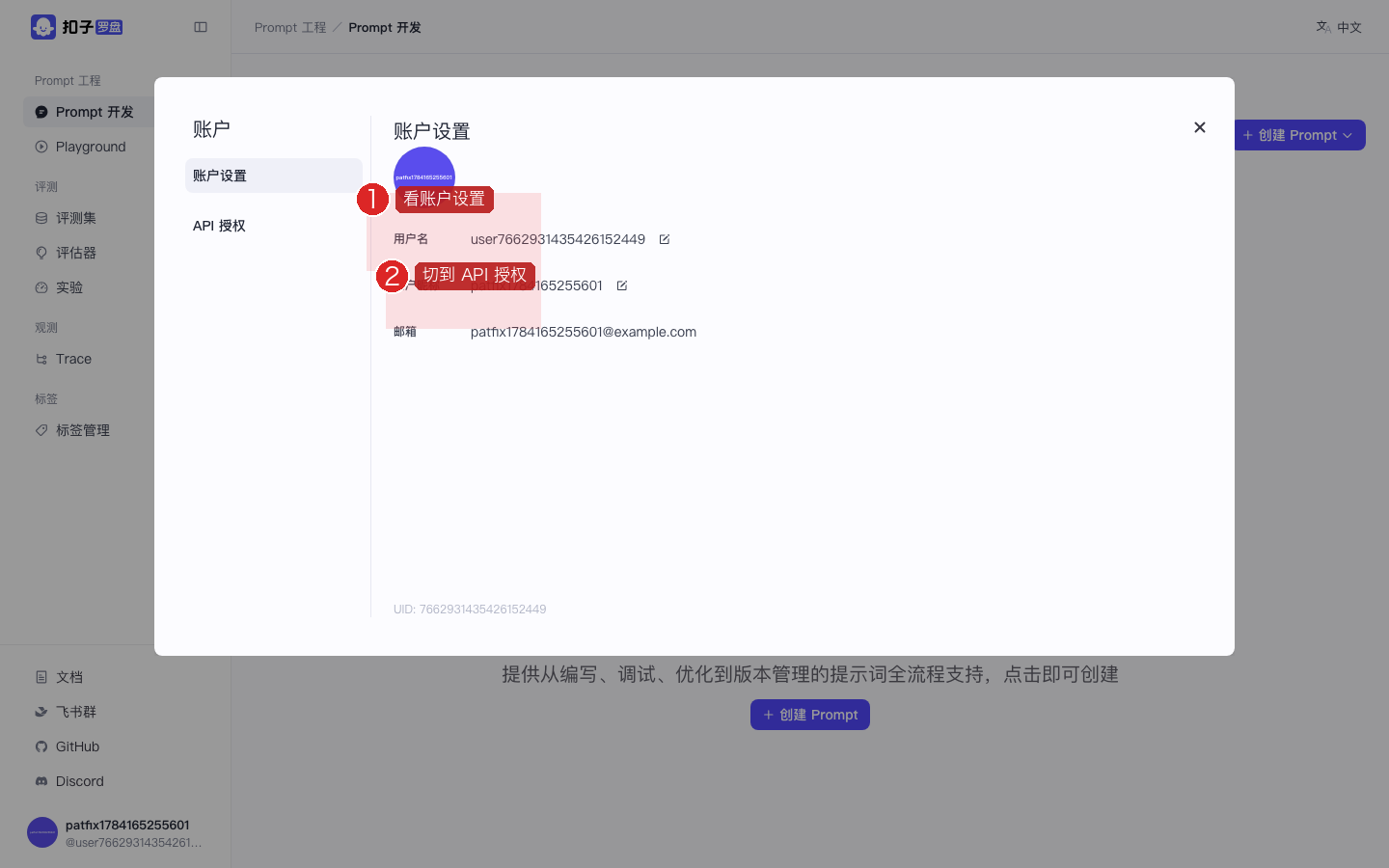
图:按 1→2:看账户设置 → 切到「API 授权」。
✅ 验收:弹出「账户」大窗口。
2
切换到「API 授权」
目的:从账户弹窗切到「个人访问令牌」管理页。
作用:这里集中管理 PAT 的创建、列表与吊销。脚本 / SDK 调 Loop OpenAPI 时,会把 PAT 放在请求头里做鉴权。
- 左侧点 API 授权
- 看到「个人访问令牌」区域
- 若为空,会提示去添加
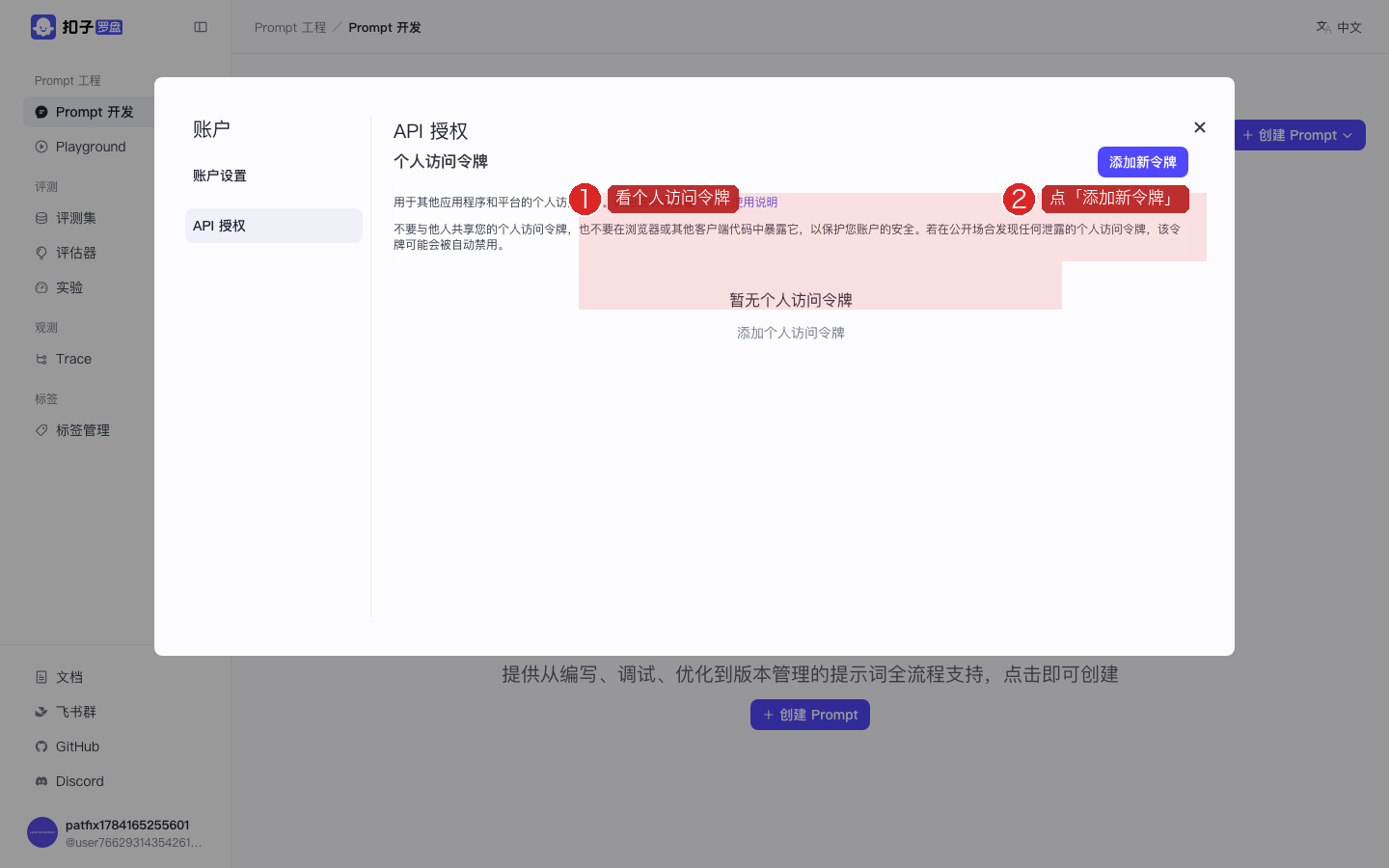
图:按 1→2:看个人访问令牌区 → 点「添加新令牌」。
✅ 验收:能看到「添加新令牌」按钮。
3
创建令牌并立刻复制
目的:生成一枚新的 PAT,并在明文只显示一次时把它存好。
作用:有了 PAT,你才能用 curl / SDK / 自动化脚本操作 Loop(建评测、拉 Trace 等),而不必每次在浏览器点。泄露等同于账号权限外泄,务必保密。
- 点 添加新令牌
- 填写名称,例如
教程演示Token - 选择过期时间
- 确认创建
- 立刻复制明文令牌——只显示一次,关掉就没了
- 存到本地密码管理器;不要发到群里、不要提交 Git
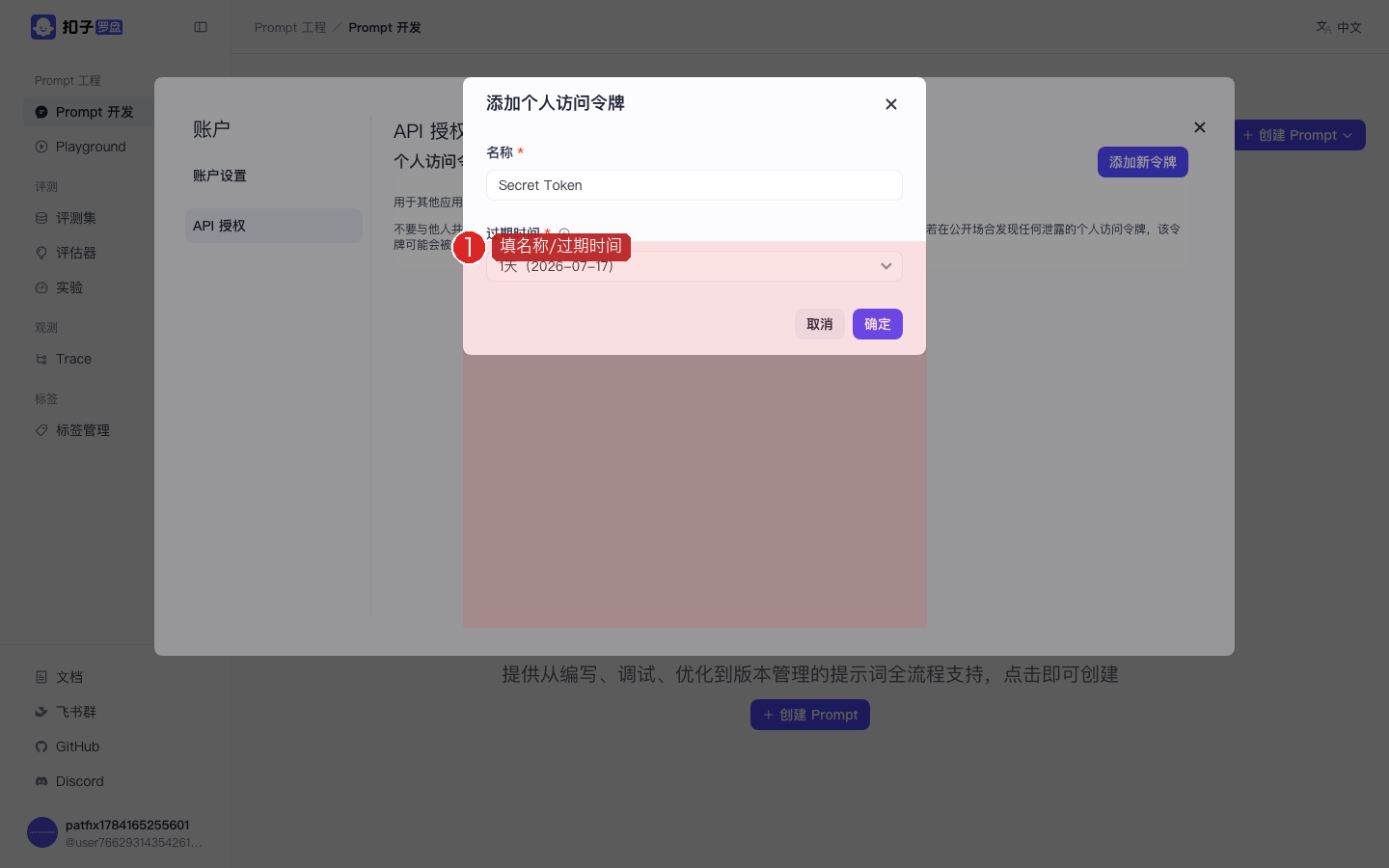
图:数字 1:填写令牌名称 / 过期时间。
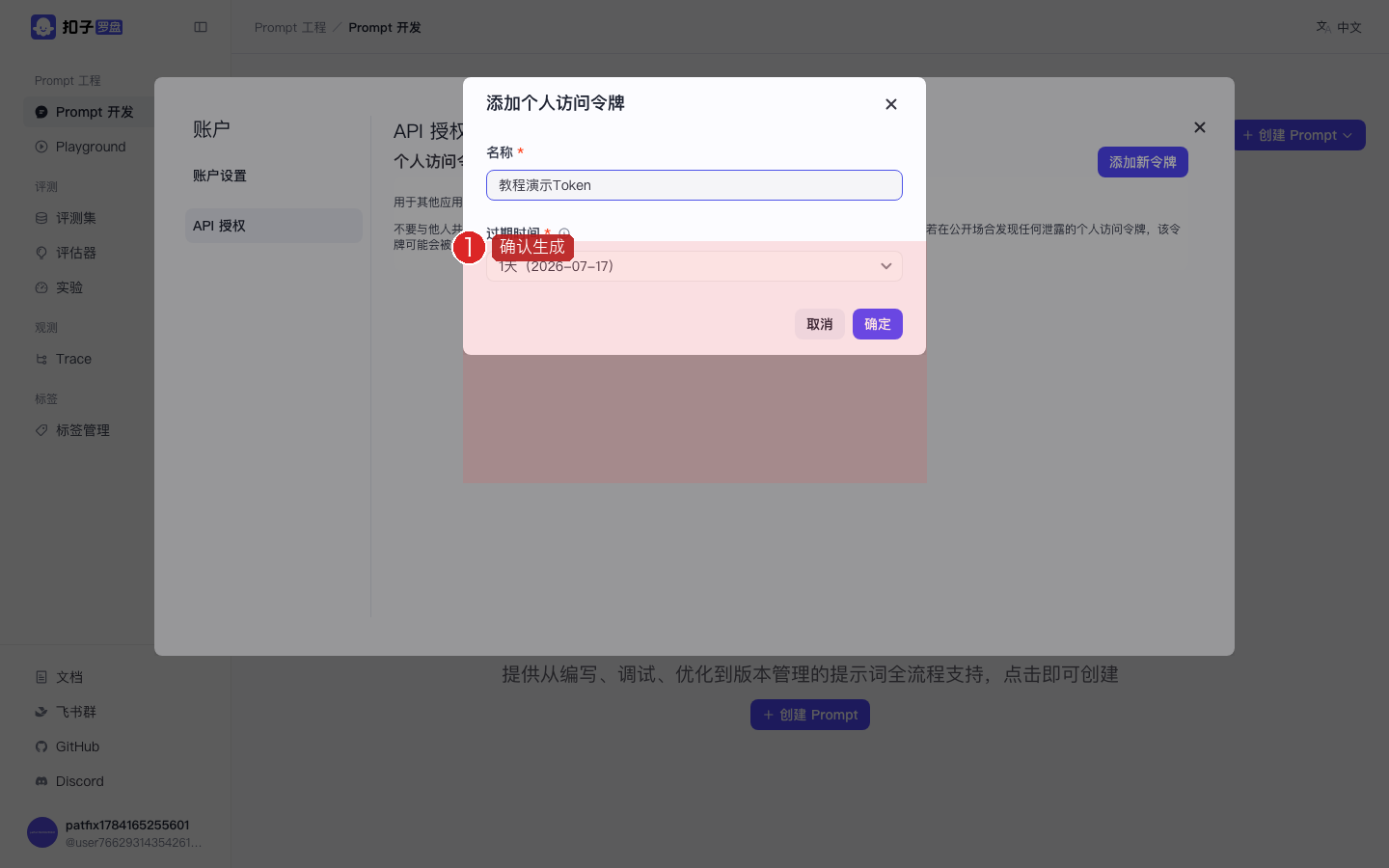
图:数字 1:确认信息后生成。
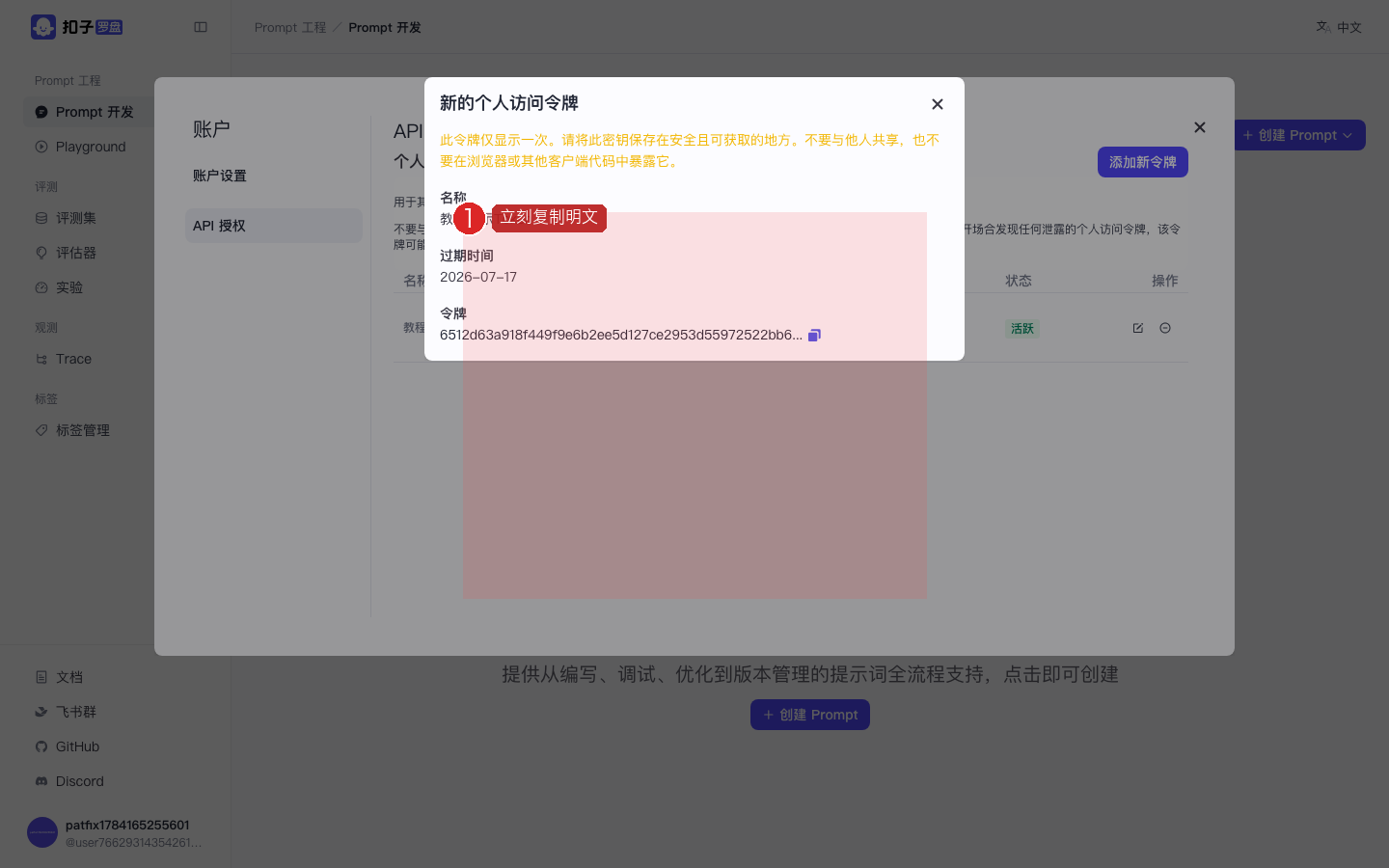
图:数字 1:明文只显示一次——立刻复制!
✅ 验收:令牌列表出现新条目;你已把明文存到安全位置。
忘记复制怎么办?
无法再查看明文。只能删除旧令牌,再新建一个。