Coze Loop 开源实战 · P05 / 共 8 课 · ≈20 min · 跟做版
P05 · 观测 Trace:找到 Claude 调用链
在 Trace 里找到 Prompt 调试产生的调用,看清耗时、Token 和输入输出。 截图红框为操作重点。上级:总目录。
🎯 本课目标(先读再动手)
- 理解 Trace = 每次调用的黑匣子(链路、耗时、输入输出)。
- 会调整过滤器(尤其数据源选 Prompt),避免「明明跑过却没数据」。
- 打开详情,在调用树里定位到 Claude Sonnet 节点。
学完怎样算过关:列表至少一行 Trace;详情里能指出 Claude 节点,并读出一句 Output。
图上红色圆圈数字 1、2、3…表示本步操作顺序,请严格按数字从小到大点。数字旁短文是该步要点。做完看每步绿色验收;先读本课目标再动手。
1
打开 Trace
目的:进入可观测性页面,准备查看 Prompt / 实验产生的调用记录。
作用:Trace 用来排查「调用了谁、花了多久、输入输出是什么」。比只看调试页气泡更完整,是确认 Claude 真被调用的证据库。
- 侧栏点 Trace
- 若提示「暂无数据」:先去 P01 再点一次「运行」,然后回到这里刷新
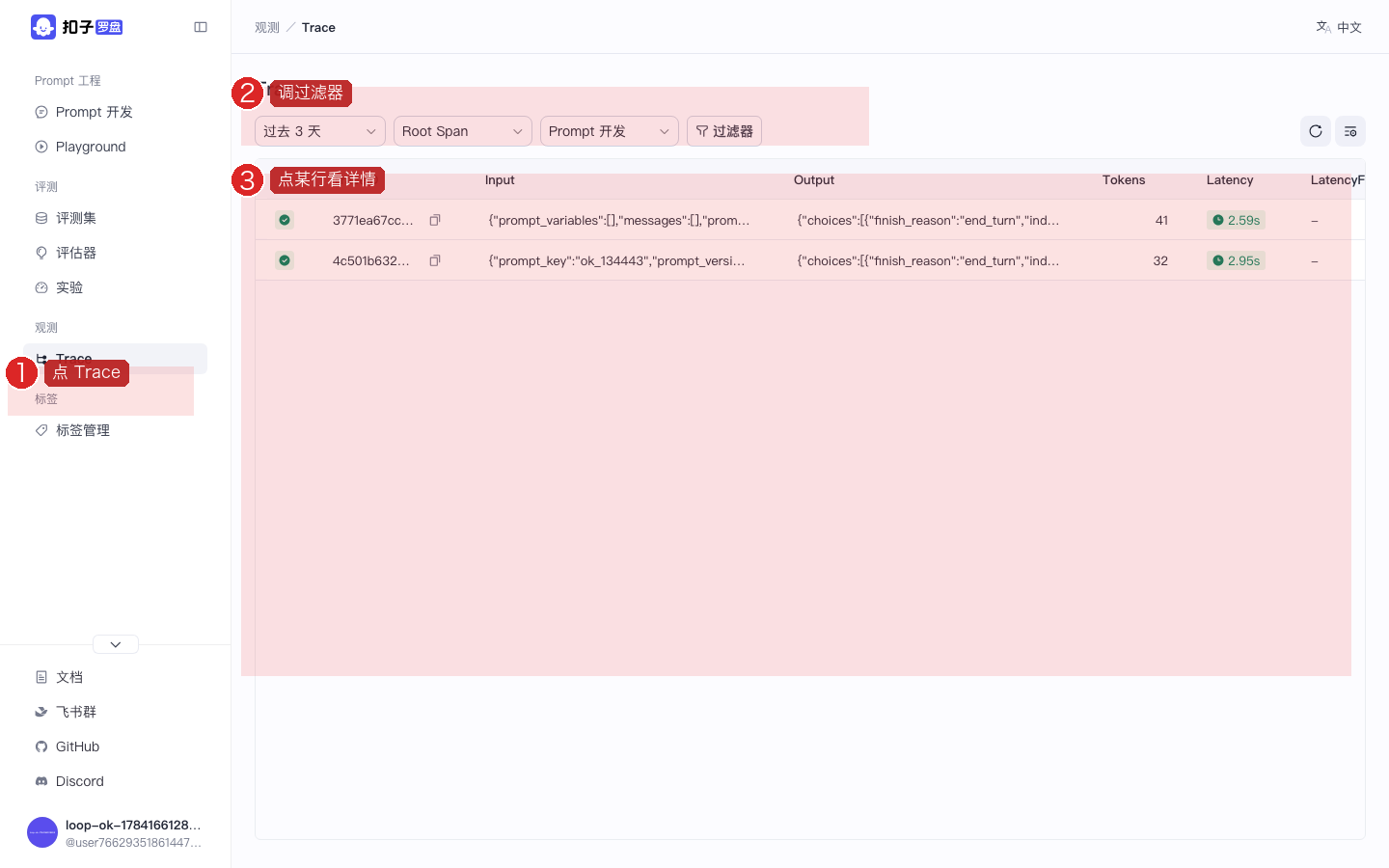
图:按 1→2→3:进 Trace → 调过滤器 → 点某行看详情。
✅ 验收:页面标题为 Trace。
2
把数据源切到 Prompt
目的:把筛选条件调到能看到「界面调试」产生的 span,而不是只看 SDK 上报。
作用:过滤器选错(如默认 SDK)会显示「暂无数据」,让人误以为没调用成功。切到 Prompt / 放宽时间后,真实调用才会出现在列表。
- 看顶部工具条:时间范围、Span 类型、数据源 / 平台
- 时间选「过去 3 天」或更大
- 数据源 / 平台选 Prompt(或「全部」)
- 点刷新;列表应出现行
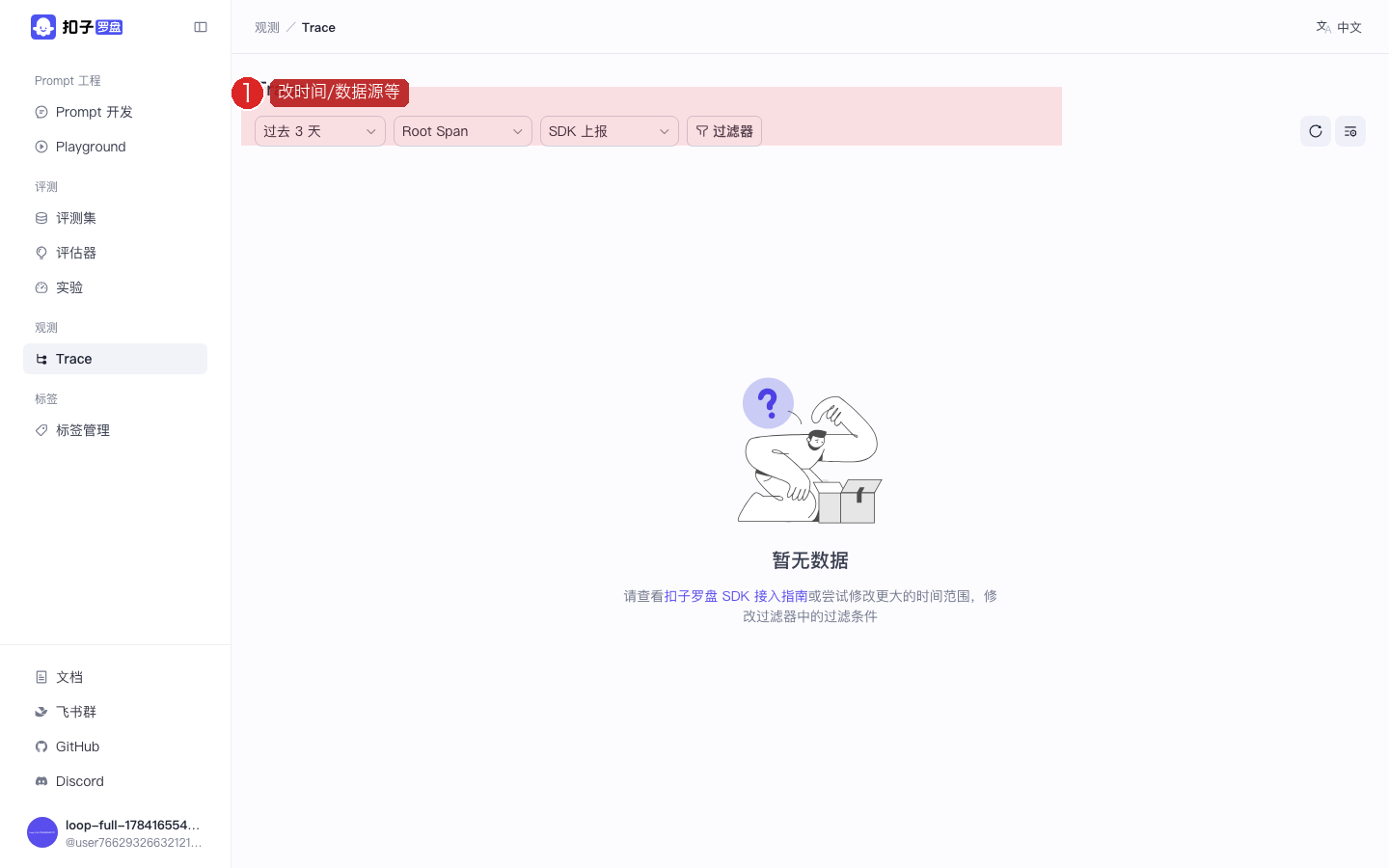
图:数字 1:改时间范围 / Span 类型 / 数据源(选 Prompt)。
✅ 验收:列表出现至少一行,而不是「暂无数据」。
3
点开详情:看到 Claude Sonnet
目的:深入一条 Trace,读懂调用树与 Input / Output,验证模型链路。
作用:详情是排障与复盘的主战场:能确认是否打到 Claude、耗时与 Token 是否异常、输入输出是否符合预期。
- 点列表中某一行
- 左侧看调用树:常见
PromptExecutor→Claude Sonnet - 中间看 Input / Output JSON
- 右侧看状态 Success、耗时、Tokens
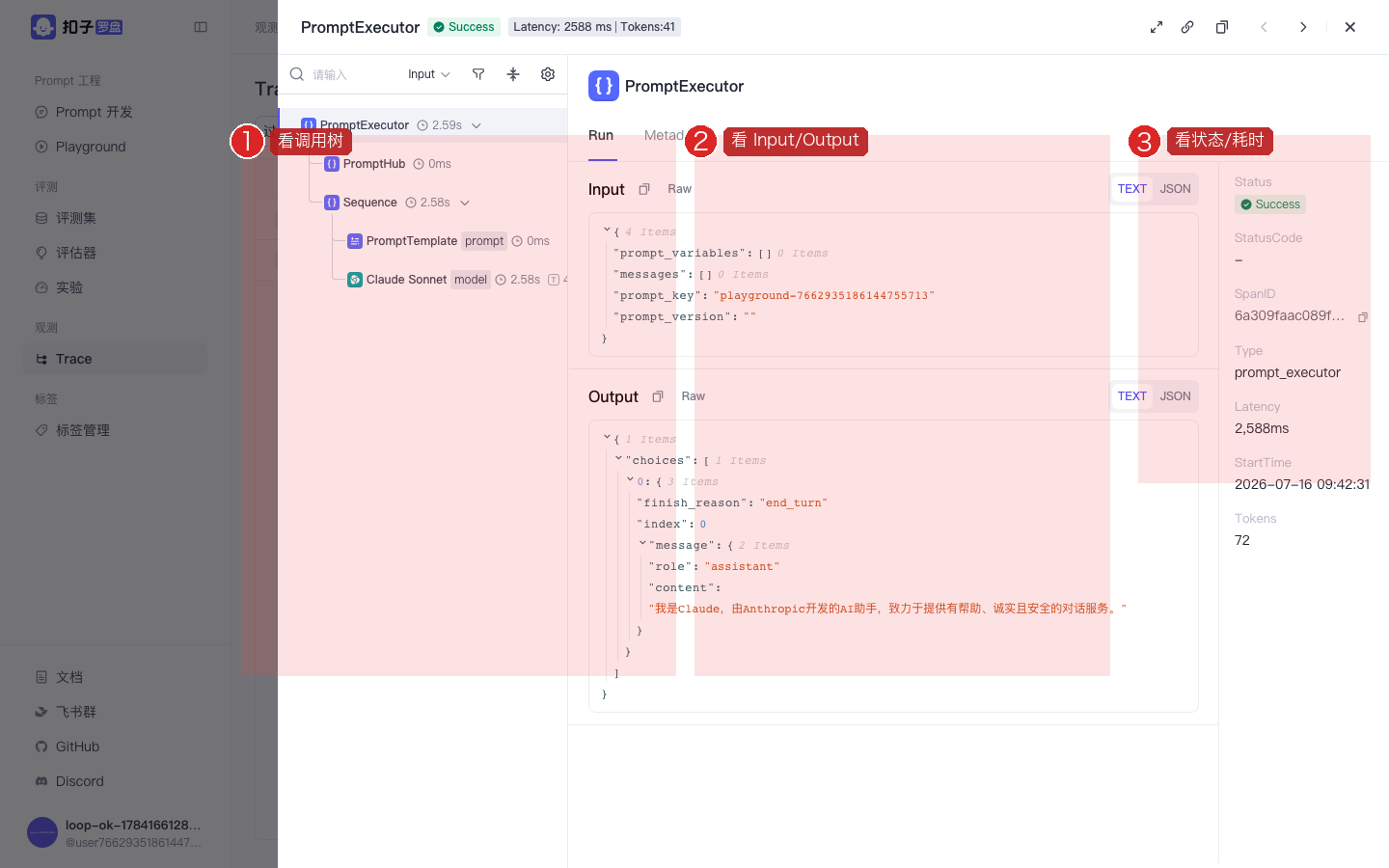
图:按 1→2→3:看调用树 → Input/Output → 状态/耗时。确认 Claude 被调用。
✅ 验收:你能指出 Claude Sonnet 节点,并读出一句 Output 文本。
仍没有数据
确认 P01 运行成功;过滤器选 Prompt;时间范围够大;点刷新。