P00 · 环境启动 · 注册登录 · 侧栏导览
把本地服务跑起来、注册账号、认识侧栏。后面所有课都依赖本课。 截图红框为操作重点。上级:总目录。
🎯 本课目标(先读再动手)
- 在本机用 Docker 把 Coze Loop 整套服务启动起来,浏览器能打开工作台。
- 配置好 Claude 模型 Key,使后续 Prompt / 实验能真正调用大模型。
- 完成邮箱注册登录,进入 Personal Space。
- 认识左侧导航各模块对应什么能力,并找到账户设置入口。
http://localhost:8082 已登录;Prompt 开发页「模型配置」下拉能看到 Claude;你能指出评测集 / Trace / 标签分别在侧栏哪一行。前置条件(先核对再动手)
目的:动手前先确认电脑和环境具备条件,避免启动到一半才发现缺 Docker、内存不够或没有 API Key。
作用:把「能不能开课」变成一张清单;清单过关后,后面步骤才有意义,否则会反复踩坑。
| 项 | 你需要准备什么 |
|---|---|
| 电脑 | 已安装 Docker Desktop,并处于 Running(菜单栏有鲸鱼图标) |
| 内存 | Docker 建议分配 ≥ 8~12GB(越小越容易中途挂掉) |
| 代码 | 已 clone coze-loop 仓库到本机 |
| 模型 Key | Anthropic Claude API Key(本教程实录用 Claude;也可用其它协议) |
| 浏览器 | Chrome / Edge 最新版 |
启动本地 Coze Loop
目的:把 Coze Loop 的前端、后端和依赖中间件(MySQL / Redis / ClickHouse / RocketMQ 等)一次性拉起来,得到可访问的本地网站。
作用:启动成功后,你就有了「教室」——浏览器入口是 http://localhost:8082。没有这一步,后面所有界面操作都无从谈起。
1.1 打开终端,进入仓库根目录
# 路径换成你自己 clone 的位置
cd /path/to/coze-loop
# 确认能看到 Makefile
ls Makefile
1.2(可选)避开端口冲突
- 若本机
8888已被占用(例如同时跑 Coze Studio),编辑release/deployment/docker-compose/.env - 把
COZE_LOOP_APP_OPENAPI_PORT=8888改成8889(只影响 OpenAPI,网页仍是 8082)
1.3 一键启动
make compose-up
# 第一次会拉镜像,可能要几分钟到十几分钟
# 看到服务起来后,浏览器打开:
open http://localhost:8082http://localhost:8082 能看到「欢迎使用扣子罗盘-开源版」登录页,而不是「无法访问此网站」。端口占用:改
.env 里相关端口后重启。
配置 Claude 模型(必做)
目的:告诉后端「用哪家大模型、API Key 是什么」。开源版没有网页版模型管理,只能改配置文件。
作用:配置并重启后,Prompt 调试页 / 评估器里会出现可选的 Claude。界面上只能选择模型,不能粘贴 Key;本课不配好,后面「运行」必失败。
- 用编辑器打开文件:
release/deployment/docker-compose/conf/model_config.yaml - 可参考同目录
model_config_example/claude.yaml整份复制后改 - 关键字段:
protocol: "claude"protocol_config.api_key:你的 Anthropic Key(以sk-ant-开头)protocol_config.model:例如claude-sonnet-4-5ability.function_call: true(评估器需要)
- 重要:
param_schemas里不要同时配置temperature和top_p。Claude 新模型同时传会返回 400。建议只保留temperature+max_tokens。 - 保存后重启应用容器:
docker compose \
  -f release/deployment/docker-compose/docker-compose.yml \
  --env-file release/deployment/docker-compose/.env \
  restart app
注册并登录
目的:在开源版里自建一个邮箱账号,并登录进入自己的工作空间(Personal Space)。
作用:登录后平台才知道「你是谁」,你创建的 Prompt、评测集、实验都会挂在这个空间下;未登录只能停在登录页。
- 浏览器打开 http://localhost:8082,若未登录会跳到
/auth/login - 在「请输入邮箱」框填一个邮箱(本地演示可用任意格式,如
demo@example.com) - 在「请输入密码」框填密码(自己记住即可)
- 第一次:点灰色按钮 注册;以后再来点紫色按钮 登录
- 成功后地址栏会变成类似
/console/enterprise/personal/space/一长串数字/pe/prompts
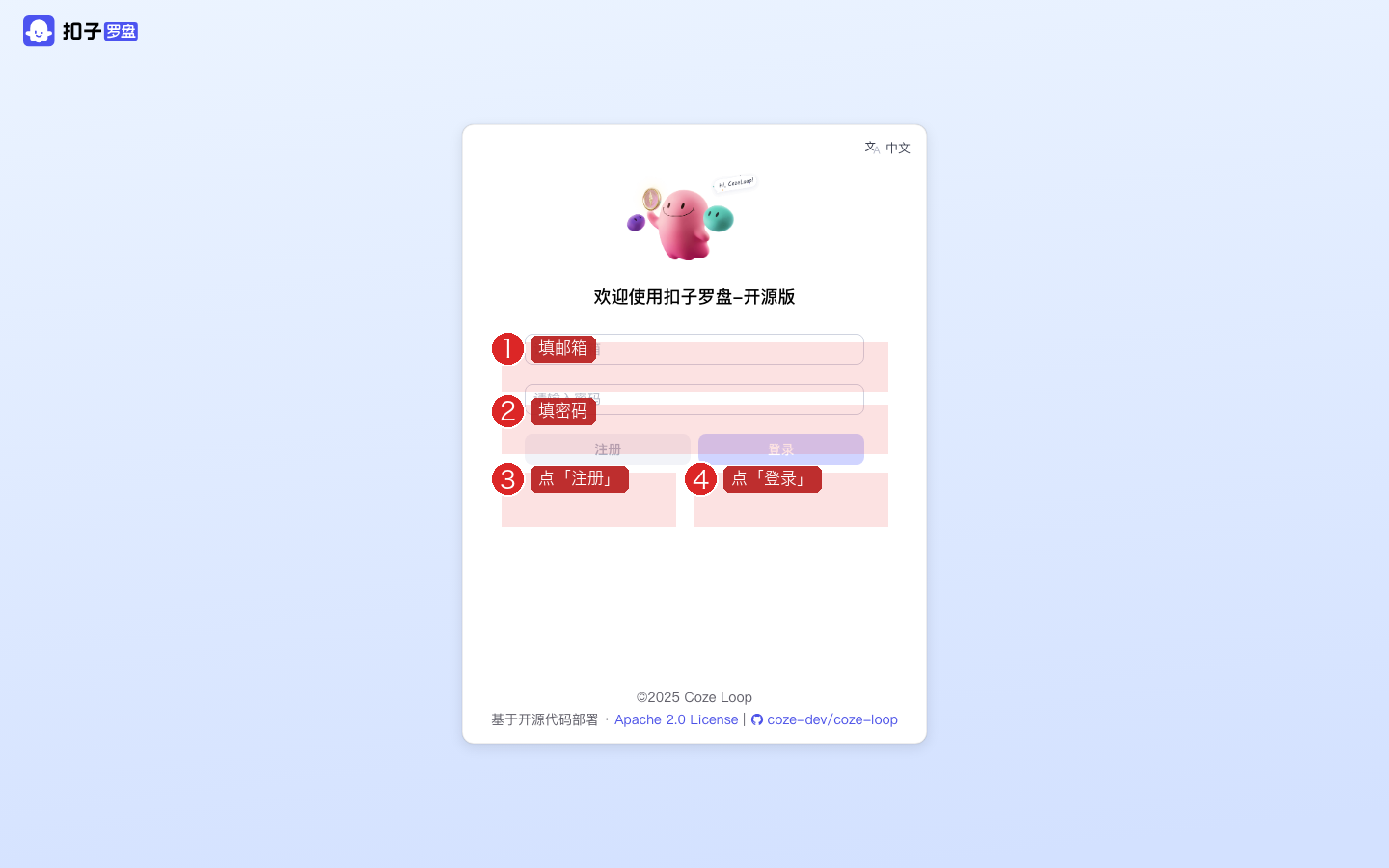
图:按 1→2→3→4:填邮箱 → 填密码 → 点「注册」(新手第一次)→「登录」给以后用。
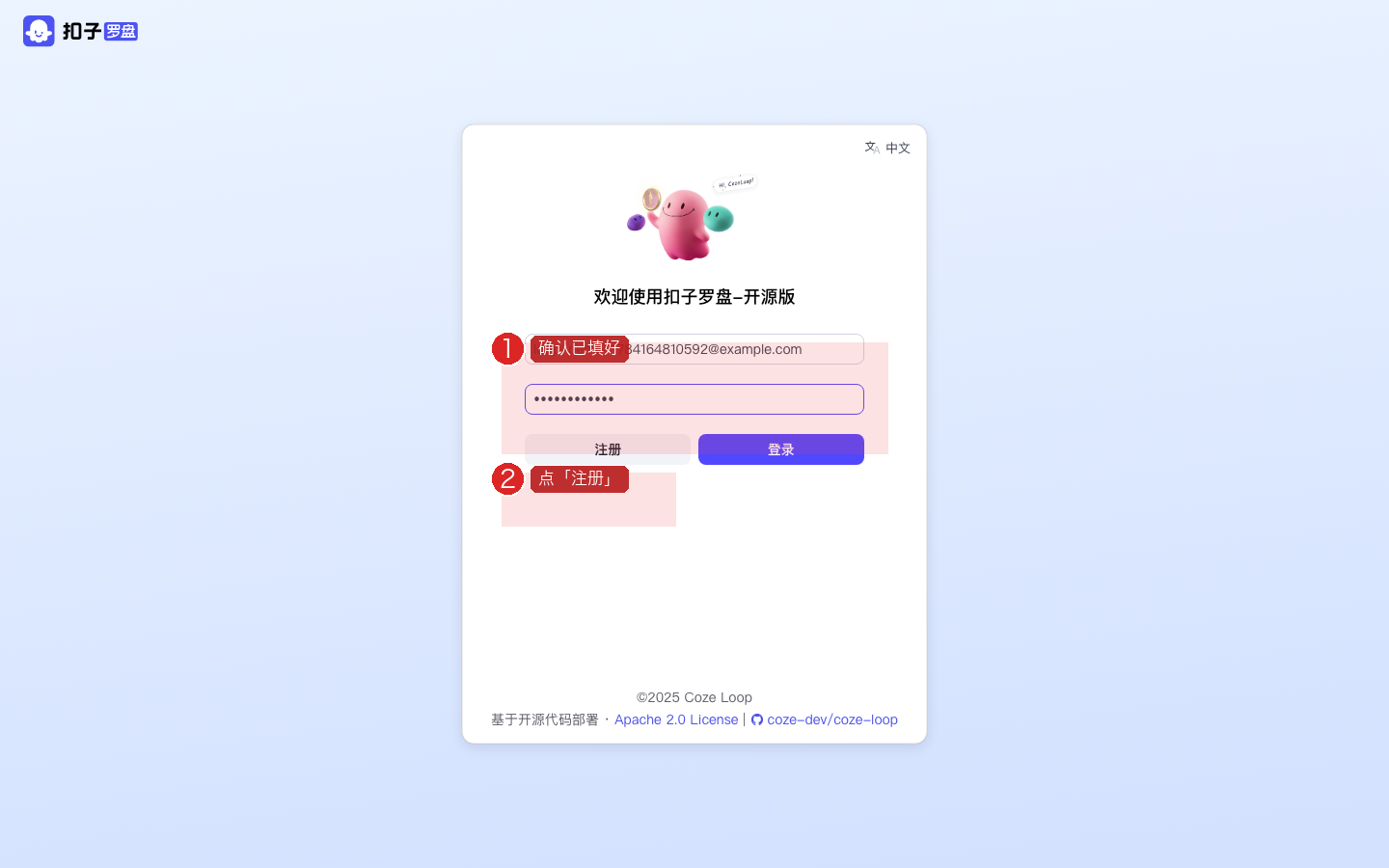
图:按 1→2:确认已填好 → 点「注册」。若提示邮箱已存在,改邮箱或改用「登录」。
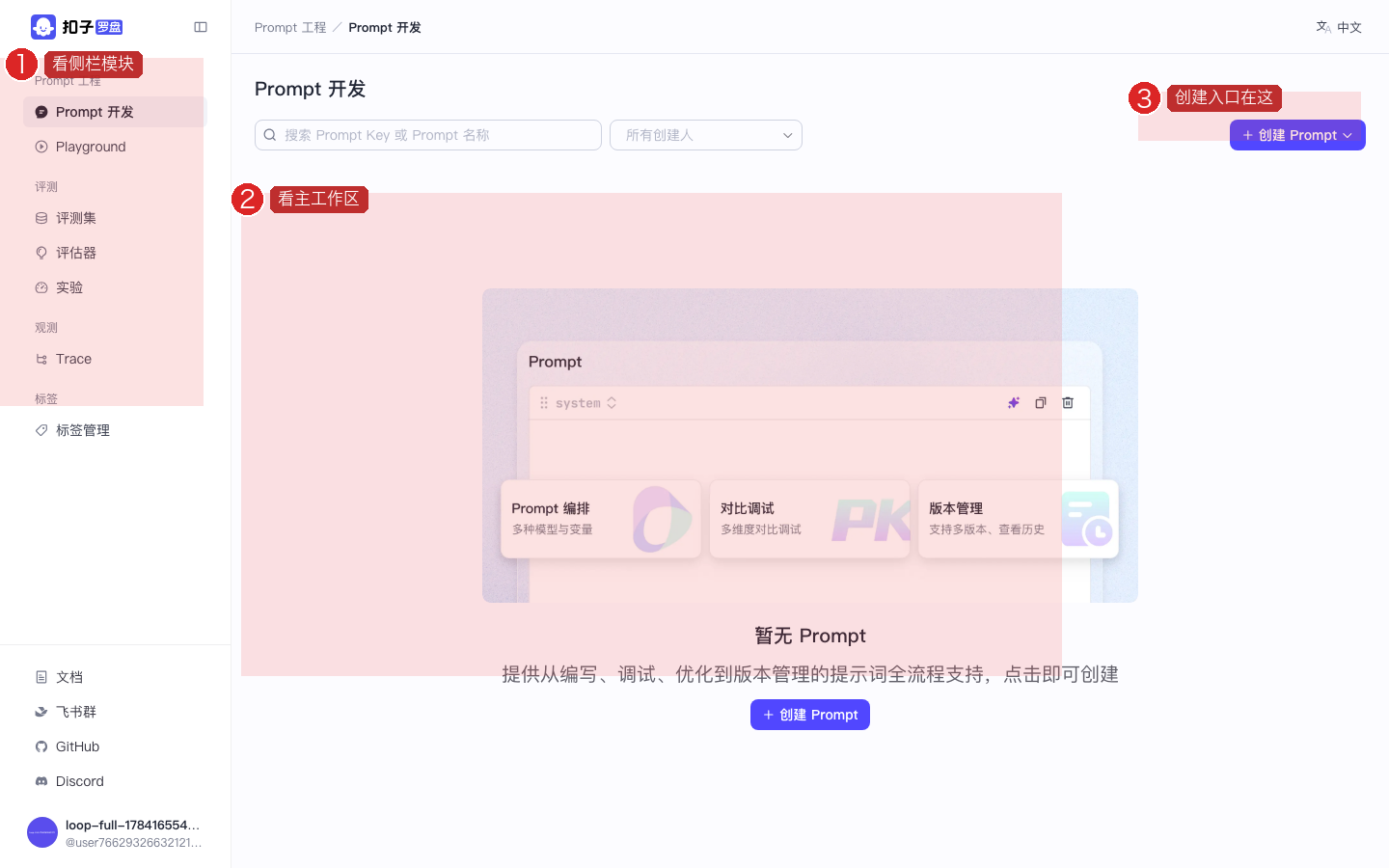
图:按 1→2→3 认首页:侧栏 → 主工作区 → 右上角创建入口。
认识左侧导航(地图)
目的:建立「产品地图」——知道每个侧栏入口对应哪一类工作,避免后面找不到模块。
作用:后面 P01~P07 都从侧栏进门。认清地图后,你不会在「评测 / 观测 / 标签」之间迷路。
| 侧栏文字 | 你能做什么 | 对应课 |
|---|---|---|
| Prompt 开发 | 创建 / 编辑 / 调试 / 提交版本 | P01 |
| Playground | 不落库的快速试跑 | P01 |
| 评测集 | 准备测试数据表 | P02 |
| 评估器 | LLM / Code 自动打分 | P03 |
| 实验 | 把数据 + 对象 + 评估器跑一遍 | P04 |
| Trace | 看每次调用的链路与耗时 | P05 |
| 标签管理 | 人工标注用的标签体系 | P06 |
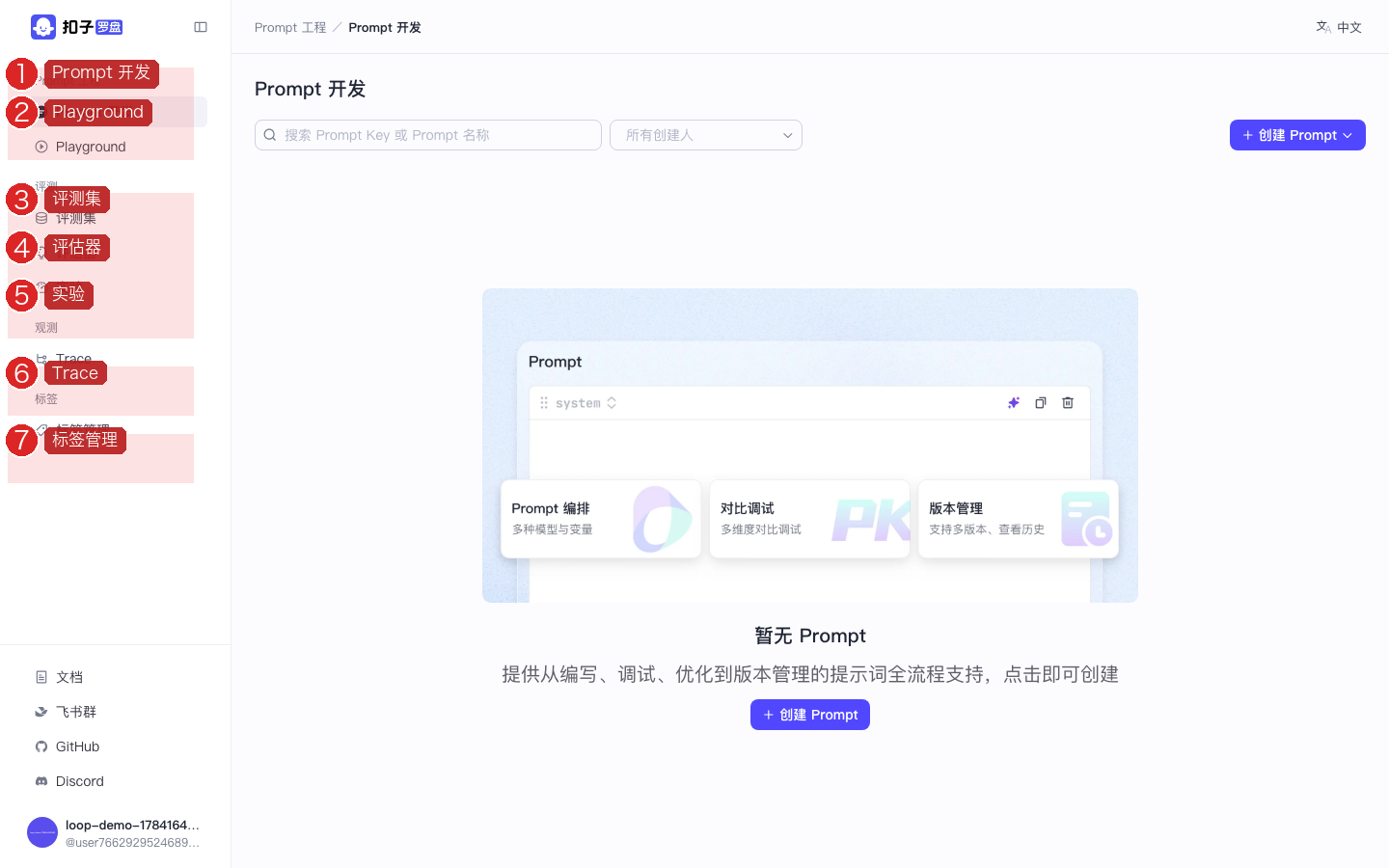
图:侧栏按 1→7 从上到下认模块(Prompt → Playground → 评测集 → 评估器 → 实验 → Trace → 标签)。
账户菜单与设置入口
目的:找到个人账户相关入口:改资料、开 API 令牌、退出登录。
作用:账户菜单是 P07(创建 PAT)的必经之路;也会用到「退出登录」换账号。文案是「账户」不是「账号」,按字面找即可。
- 看侧栏最底部:有你的头像 / 用户名
- 用鼠标点一下头像区域,弹出菜单
- 菜单里有:账户设置、退出登录(文案是「账户」不是「账号」)
- 点「账户设置」会弹出大窗口,左侧可切换「账户设置 / API 授权」
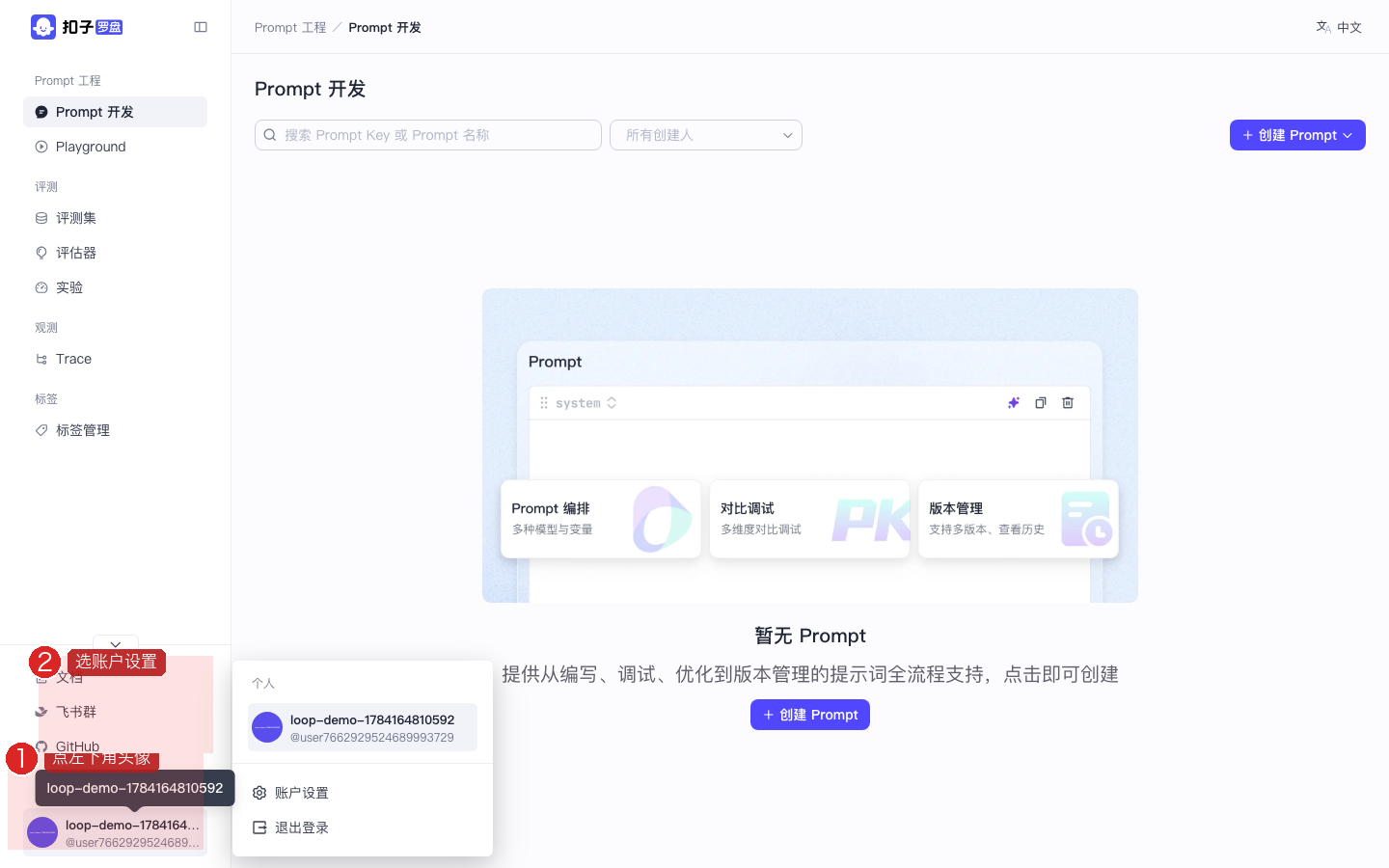
图:按 1→2:点头像 → 选「账户设置 / 退出登录」。
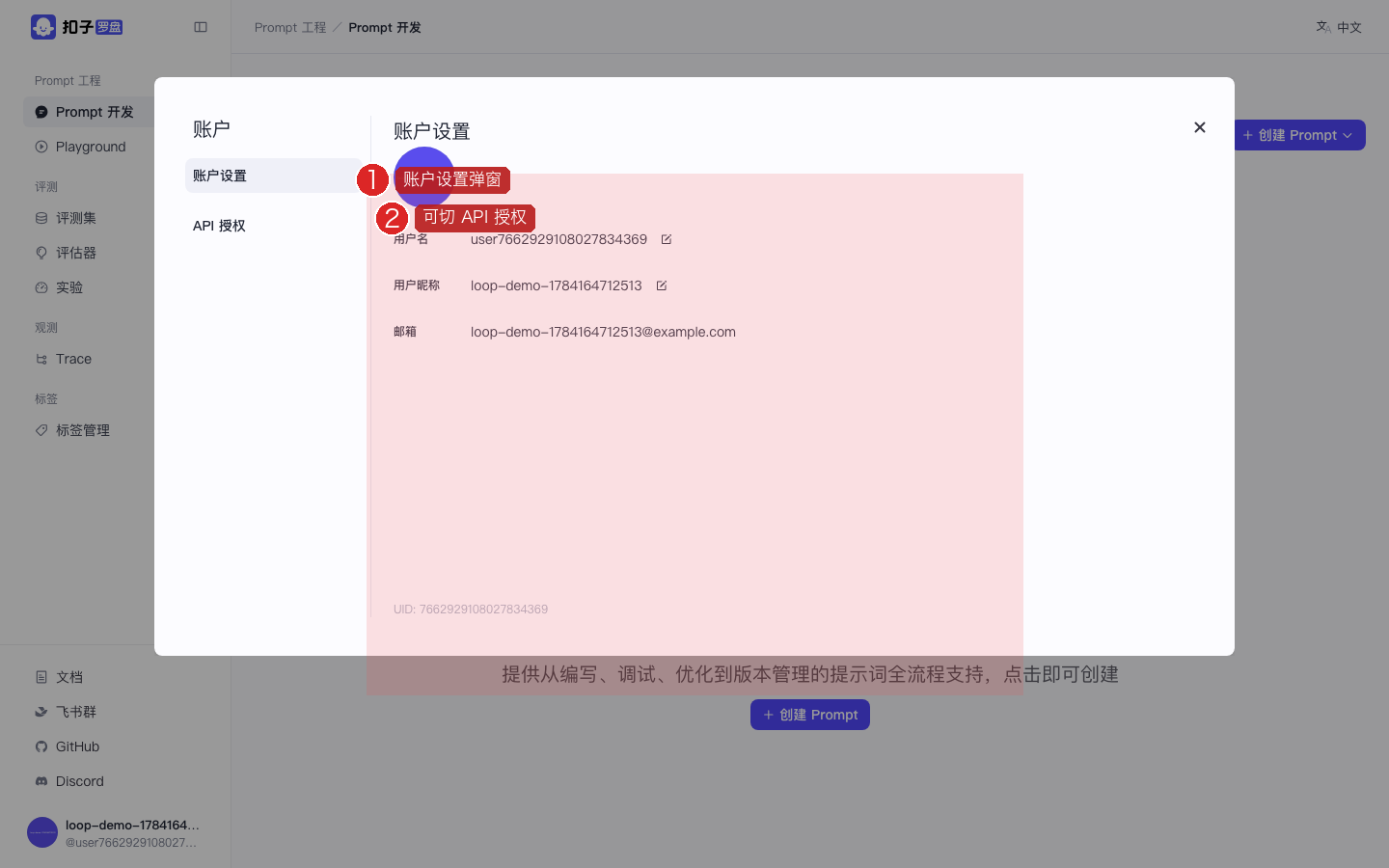
图:按 1→2:看账户弹窗 → 左侧可切「API 授权」(PAT 见 P07)。