Coze 实战 · 第8课 / 共 10 课 · ≈35 min · 开源部分可用
P06 · 数据库记忆读写(结构化存储)
上级:实战总目录 · 本地:http://localhost:8888。
知识库适合「搜文档」;数据库适合「记一行行结构化数据」(日期、交易所、活动名),供工作流 CRUD、Agent 查询。
🎯 第8课目标在资源库建表
competitor_campaigns,用工作流 Database 节点完成「插入 + 查询」闭环,理解结构化记忆与知识库 RAG 的分工。★
为什么第 8 课才学数据库?
0
前置检查
1
进入「资源库」页面
本步目的 / 作用:知识库、数据库、插件等资源都集中在这里创建和管理。
- 打开
http://localhost:8888 - 看页面最左侧竖条导航(侧栏)
- 找到并单击 资源库(图标可能是文件夹或数据库样式)
- 地址栏大致变为 /space/.../library 或带 library 字样
- 页面主体应列出已有资源:知识库、插件、数据库等卡片或表格行
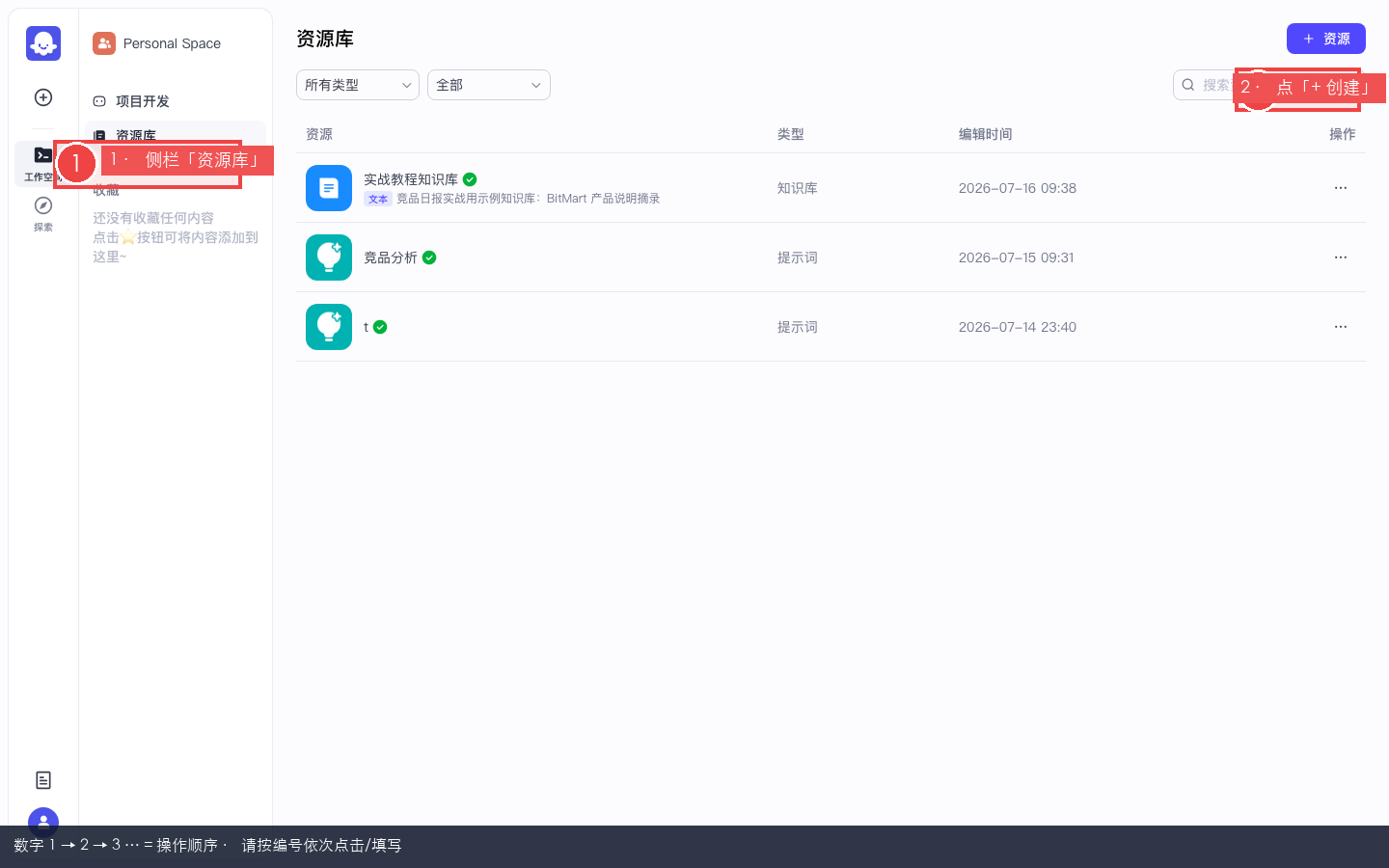
图 1:资源库总览 — 可看到知识库、数据库等资源类型。
数字 1→2→3 = 操作顺序 · 请按编号依次点击 / 填写
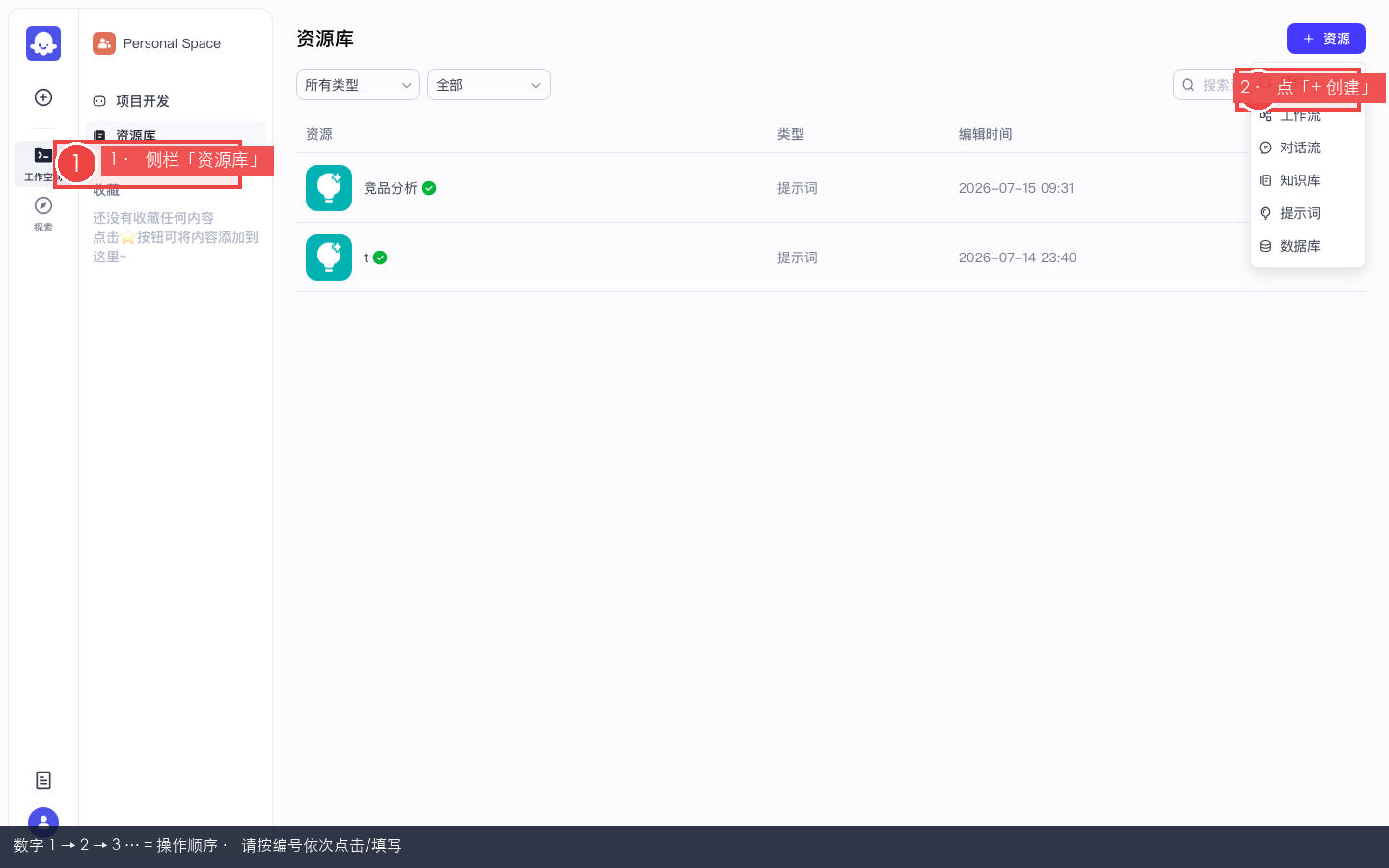
图 2:资源库入口对照 — 侧栏点「资源库」后的列表页。
数字 1→2→3 = 操作顺序 · 请按编号依次点击 / 填写
✅ 验收:你能看到资源列表;右上角或列表上方有「+ 创建」或「创建资源」按钮。
2
创建数据库(逐步点击)
本步目的:完成「创建数据库(逐步点击)」。请先看懂下方红框标注的截图,再按编号逐步操作;做完用验收行自检。
- 在资源库页面,找到右上角 + 创建 按钮 → 左键单击
- 弹出菜单或抽屉,列出:知识库、数据库、插件等选项
- 点 数据库(不要点知识库)
- 进入创建向导,在「名称」输入框里填:
competitor_campaigns - 描述(可选)填:
竞品活动结构化记录,教程用 - 点 确认 或 创建
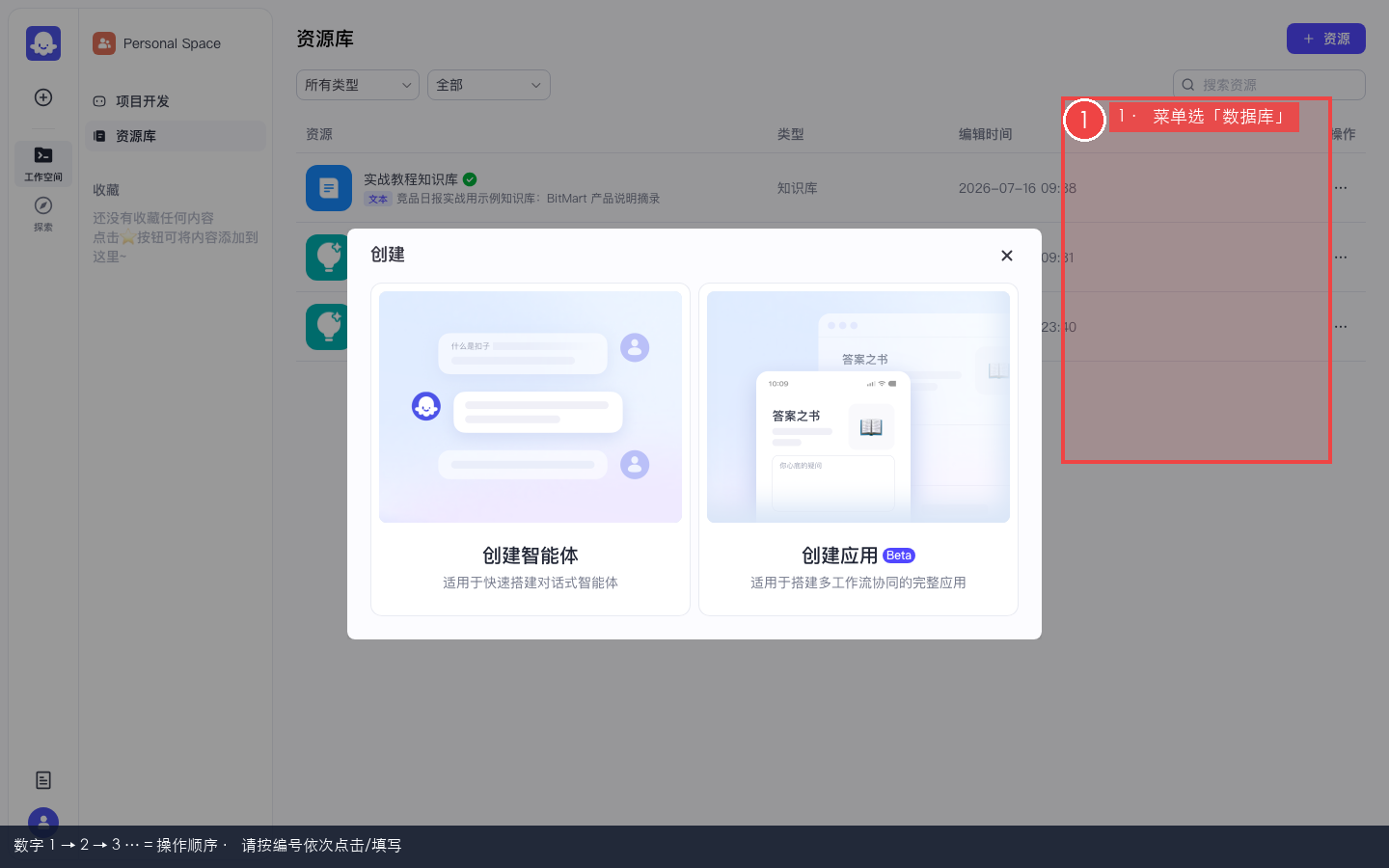
图 3:创建菜单 — 选中「数据库」。
数字 1→2→3 = 操作顺序 · 请按编号依次点击 / 填写
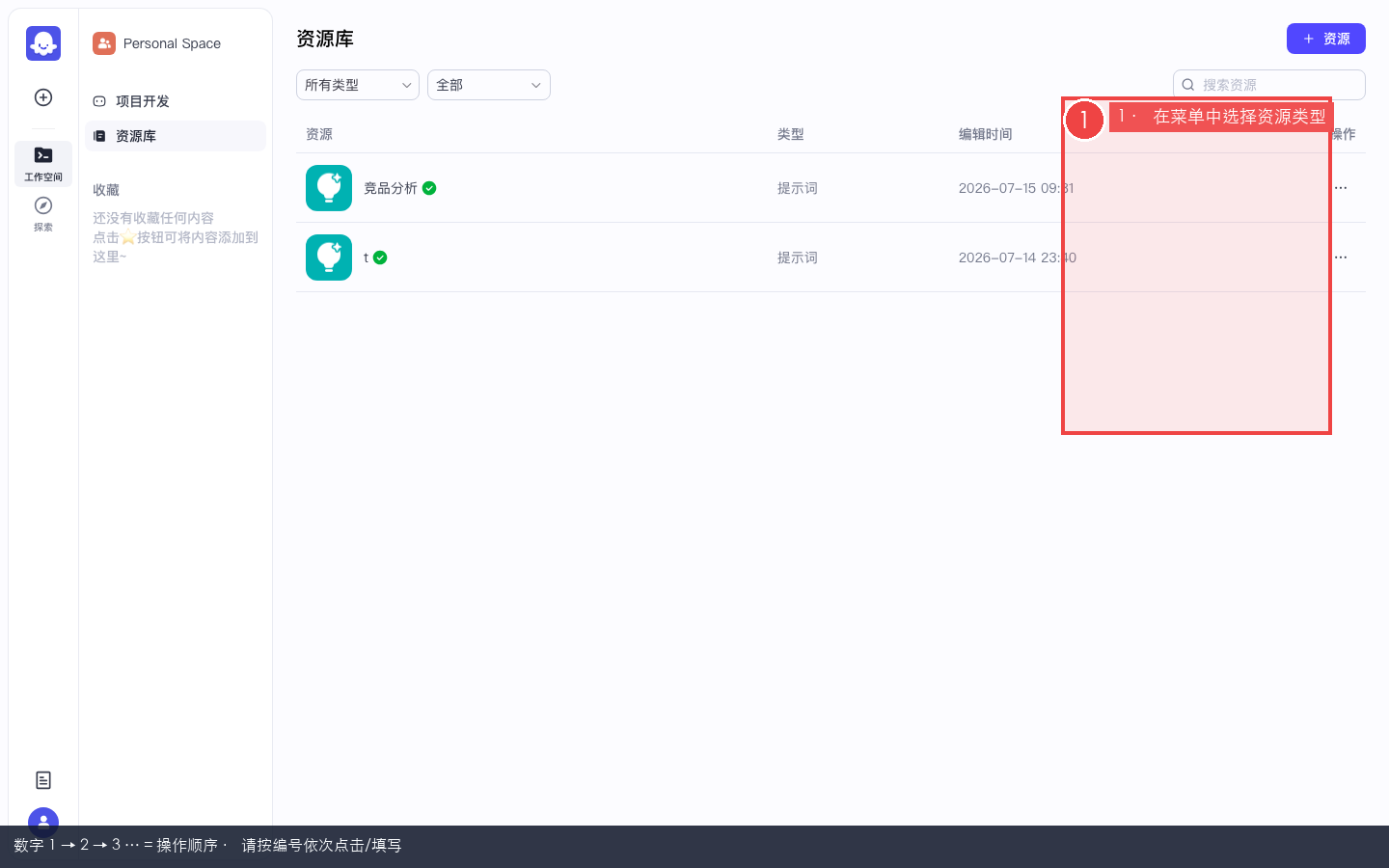
图 4:创建资源类型选择 — 知识库 / 数据库 / 插件等。
数字 1→2→3 = 操作顺序 · 请按编号依次点击 / 填写
名称报红用纯英文+下划线;不要用空格和中文。正确示例:
competitor_campaigns。✅ 创建成功后自动进入表结构设计页,或资源库列表出现新数据库卡片。
3
定义字段(照表添加 4 列)
本步目的 / 作用:每一「列」对应表里的一类信息;工作流插入时要给每列赋值。
在表结构编辑页,逐行添加字段(点「+ 添加字段」或「新增列」):
| 字段名(英文) | 类型 | 说明 · 示例值 |
|---|---|---|
exchange | Text / 文本 | 交易所名,如 Binance |
campaign | Text / 文本 | 活动名称,如 Launchpool 试写 |
report_date | Text 或 Date | 日期 2026-07-16(建议统一 YYYY-MM-DD) |
note | Text / 文本 | 备注,如 教程插入测试 |
- 每添加一列:字段名填上表英文名 → 类型选 Text → 保存该行
- 四列都加完后,点页面底部或右上角 保存
- 回到资源库,确认
competitor_campaigns在列表中且状态正常
开源版对复杂 SQL、高级索引有裁剪;本教程只用「表单字段 + 工作流 Database 节点」,足够入门。
4
工作流里「插入」一行(写操作)
本步目的 / 作用:验证数据库真能存数据;后面 Agent / 查询都依赖有数据。
4.1 打开或新建工作流
- 进入 P01 的应用「竞品日报实战」IDE,或资源库 → 新建最小工作流
- 画布保留:
开始 → … → 结束 - 在「开始」和「结束」之间点 + 添加节点
- 搜索并选择 Database(或「数据库」)节点
4.2 配置插入
- Database 节点 → 选择表:
competitor_campaigns - 操作类型选 插入(Insert)
- 字段映射(可直接填字面量):
exchange=Binancecampaign=Launchpool 试写report_date=2026-07-16note=教程插入测试
- 连线:开始 → Database(插入) → 结束
- 点右上角 保存
- 点 试运行 → 开始节点可留空 → 点「运行」
✅ 试运行全绿;可到资源库打开该数据库「数据」 tab,看到刚插入的一行。
5
工作流里「查询」刚写入的行(读操作)
本步目的:完成「工作流里「查询」刚写入的行(读操作)」。请先看懂下方红框标注的截图,再按编号逐步操作;做完用验收行自检。
- 在同一工作流(或复制一份)再添加一个 Database 节点
- 操作类型选 查询(Select / Query)
- 表仍选
competitor_campaigns - 添加过滤条件:
report_date等于2026-07-16(或引用开始节点变量) - 连线:开始 → 插入节点 → 查询节点 → 结束
- 结束节点输出里引用查询节点的结果字段
- 再次 试运行
✅ 结束节点 / 试运行结果里能看到至少 1 条记录,含 Binance / Launchpool 试写。
查询结果为空
① 插入节点是否真的成功?先看资源库表内有没有数据。
② 过滤字段名是否拼错(
③ 日期格式是否与写入一致。
② 过滤字段名是否拼错(
report_date 不是 report_data)。③ 日期格式是否与写入一致。
6
(可选)挂到智能体「记忆 / 数据库」
本步目的 / 作用:让用户在对话里问「7 月 16 日有哪些活动」,Bot 查表回答。
- 打开 P02/P03 的智能体 IDE
- 中间栏找 记忆 或 数据库 区块(与知识库并列,文案因版本略有不同)
- 点 + 添加 → 选
competitor_campaigns - 左侧人设文末追加:
当用户询问「某日有哪些竞品活动 / 数据库里记录了什么」时,优先查询已挂载的数据库表 competitor_campaigns,
用 Markdown 表格列出 exchange / campaign / report_date / note;查不到记录就明确说「表中没有该日期的数据」,不要编造。
预览测试句:
请查询数据库 competitor_campaigns 中 report_date 为 2026-07-16 的所有活动,用表格展示。
7
验收清单
本步目的 / 作用:用清单自检本课是否真正做完;全部勾上再进入下一课。
- □ 资源库中存在数据库
competitor_campaigns - □ 表含 4 个字段:exchange / campaign / report_date / note
- □ 工作流 Database 节点「插入」试运行成功,表内可见数据
- □ 工作流 Database 节点「查询」能查回至少 1 行
- □(可选)Agent 对话能引用表数据
全部打勾 → 下一课 P08 发布 · PAT · OpenAPI(第 9 课)。
源码对照:backend/domain/memory/database/