P04 · 知识库 RAG 问答
创建文本知识库 → 上传本地 Markdown → 挂到 P02 智能体 → 用库内暗号 BM-INTEL-2026 提问验证命中。前置:P02 智能体编排;下一课 P05 插件。
BM-INTEL-2026 提问验证真正命中 RAG(不是模型瞎编)。前置检查
- □ 本地 Coze 已启动,能打开 http://localhost:8888
- □ 已完成 P02,有一个名为「竞品分析」(或类似名称)的智能体,且预览能正常对话
- □ P00 中至少 1 个模型为「启用」
- □ Docker 中间件(含 Elasticsearch / Milvus)在跑 — 知识库向量化依赖它们
打开「资源库」页
- 1.1 浏览器打开 http://localhost:8888 并确保已登录
- 1.2 看页面最左侧竖条导航(工作空间导航)
- 1.3 找到第三项「资源库」(文字就是「资源库」三个字,图标像文件夹/库)
- 1.4 单击「资源库」一次
- 1.5 地址栏变为类似 http://localhost:8888/space/7662408410528219136/library(
7662408410528219136仅为示例 space id,你的数字会不同) - 1.6 页面主区域标题为「资源库」;右上角有紫色「+ 资源」按钮
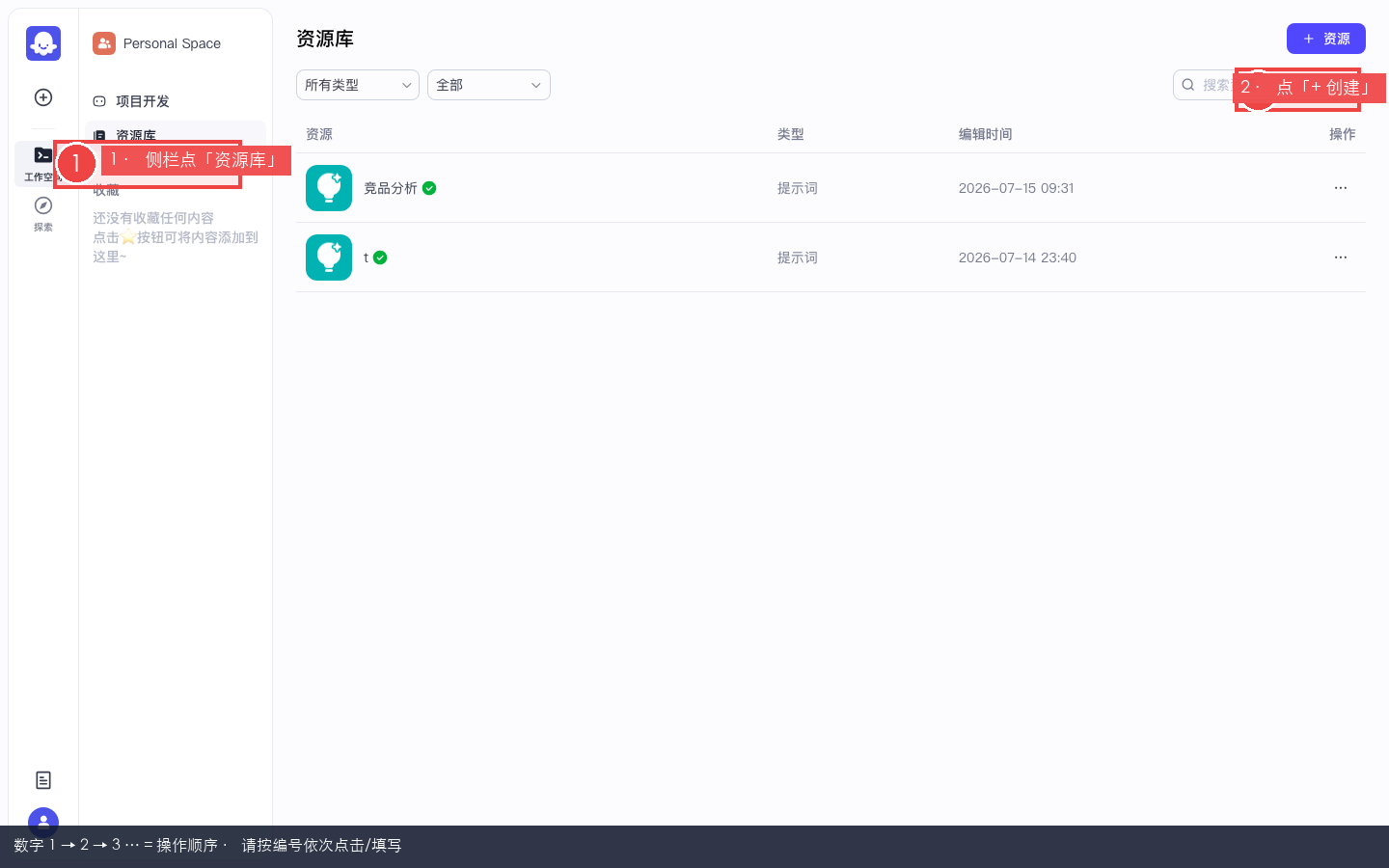
图 1-1:资源库列表页 — 右上角「+ 资源」是创建入口。
数字 1→2→3 = 操作顺序 · 请按编号依次点击 / 填写
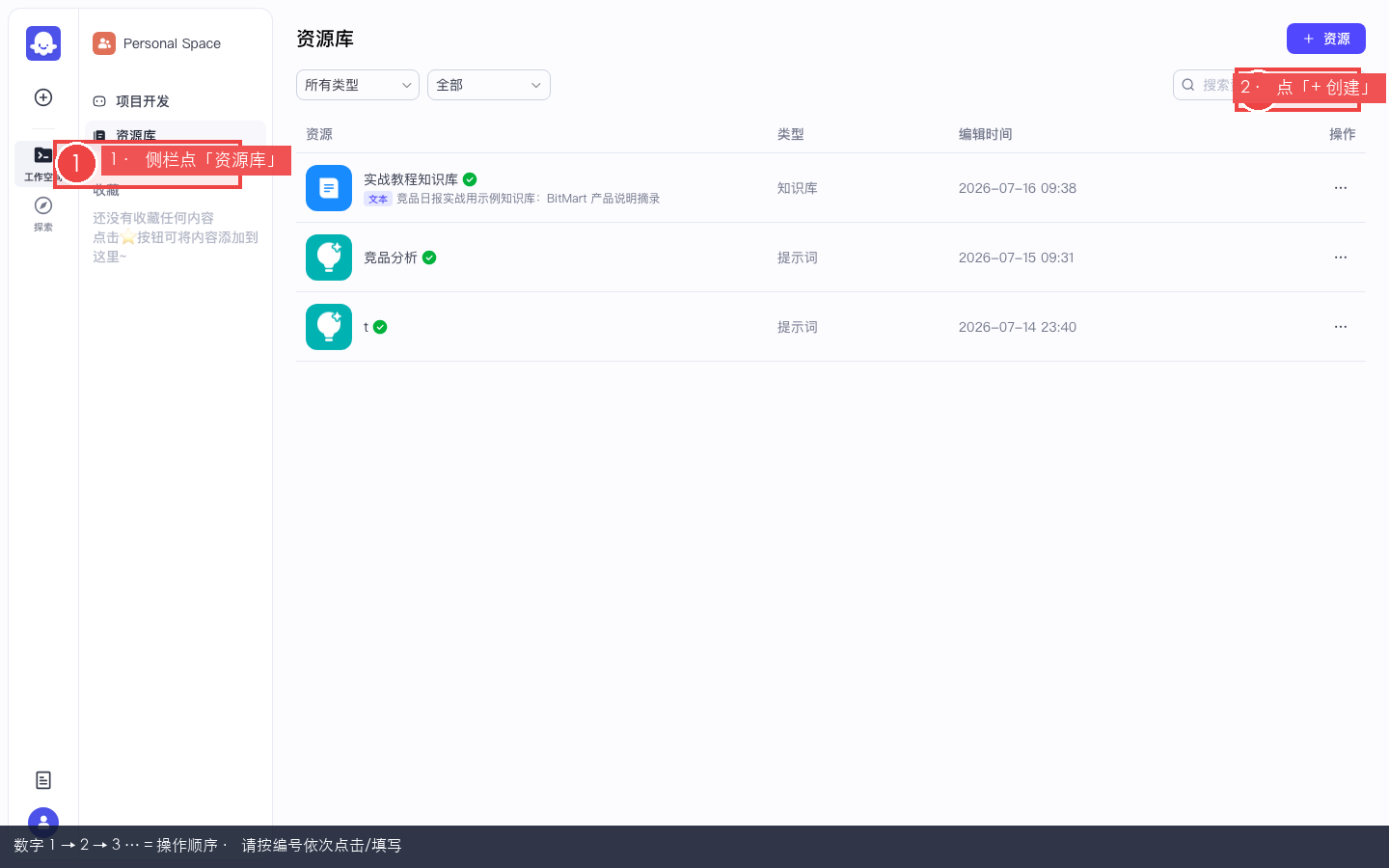
图 1-2:实录资源库页(布局一致)。
数字 1→2→3 = 操作顺序 · 请按编号依次点击 / 填写
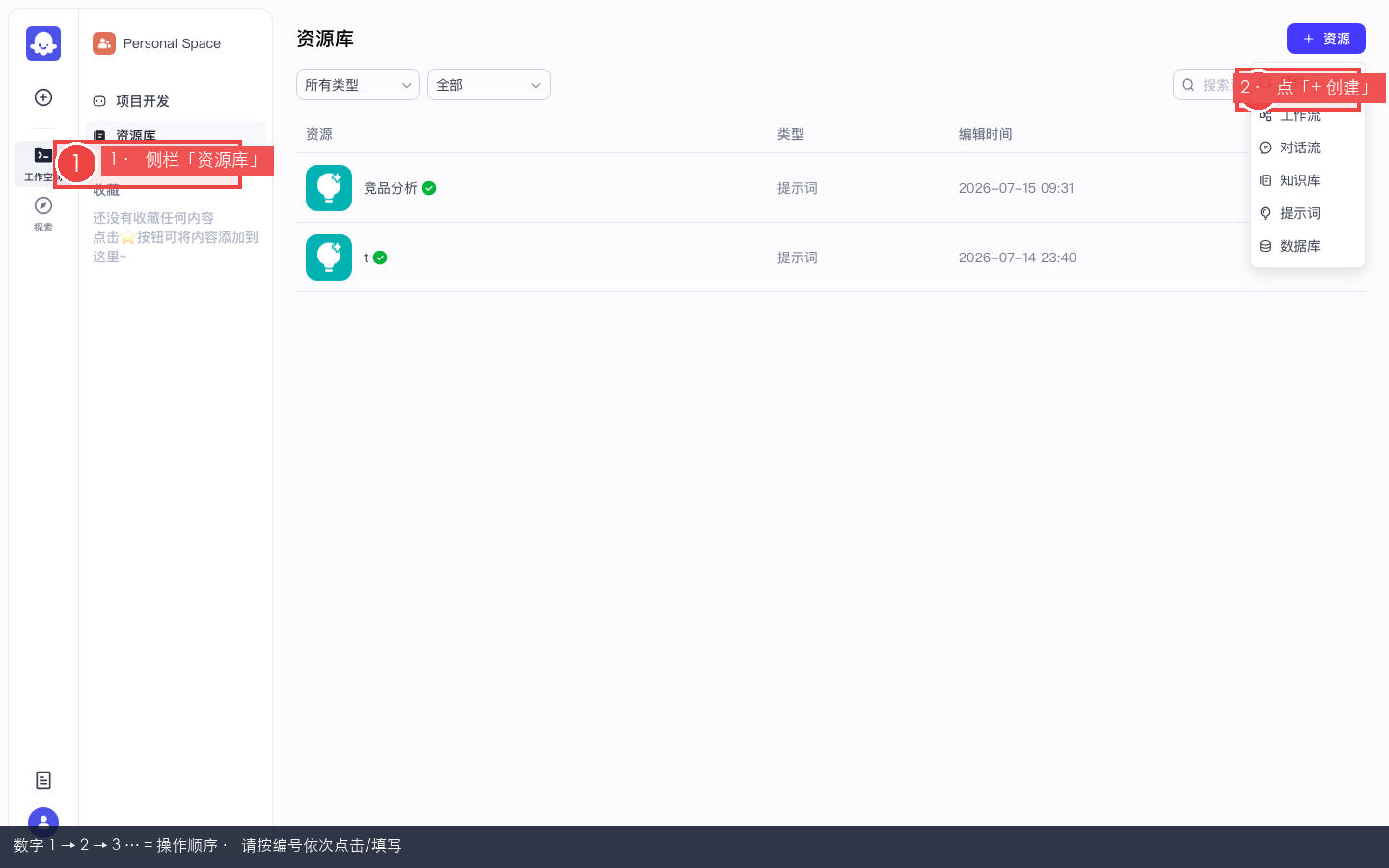
图 1-3:资源库页另一视角 — 确认侧栏「资源库」高亮。
数字 1→2→3 = 操作顺序 · 请按编号依次点击 / 填写
创建「文本格式」知识库
- 2.1 仍在「资源库」页,鼠标移到右上角「+ 资源」按钮
- 2.2 单击「+ 资源」→ 弹出下拉菜单
- 2.3 在下拉菜单里找到「知识库」项(通常在插件、工作流等条目附近)→ 单击「知识库」
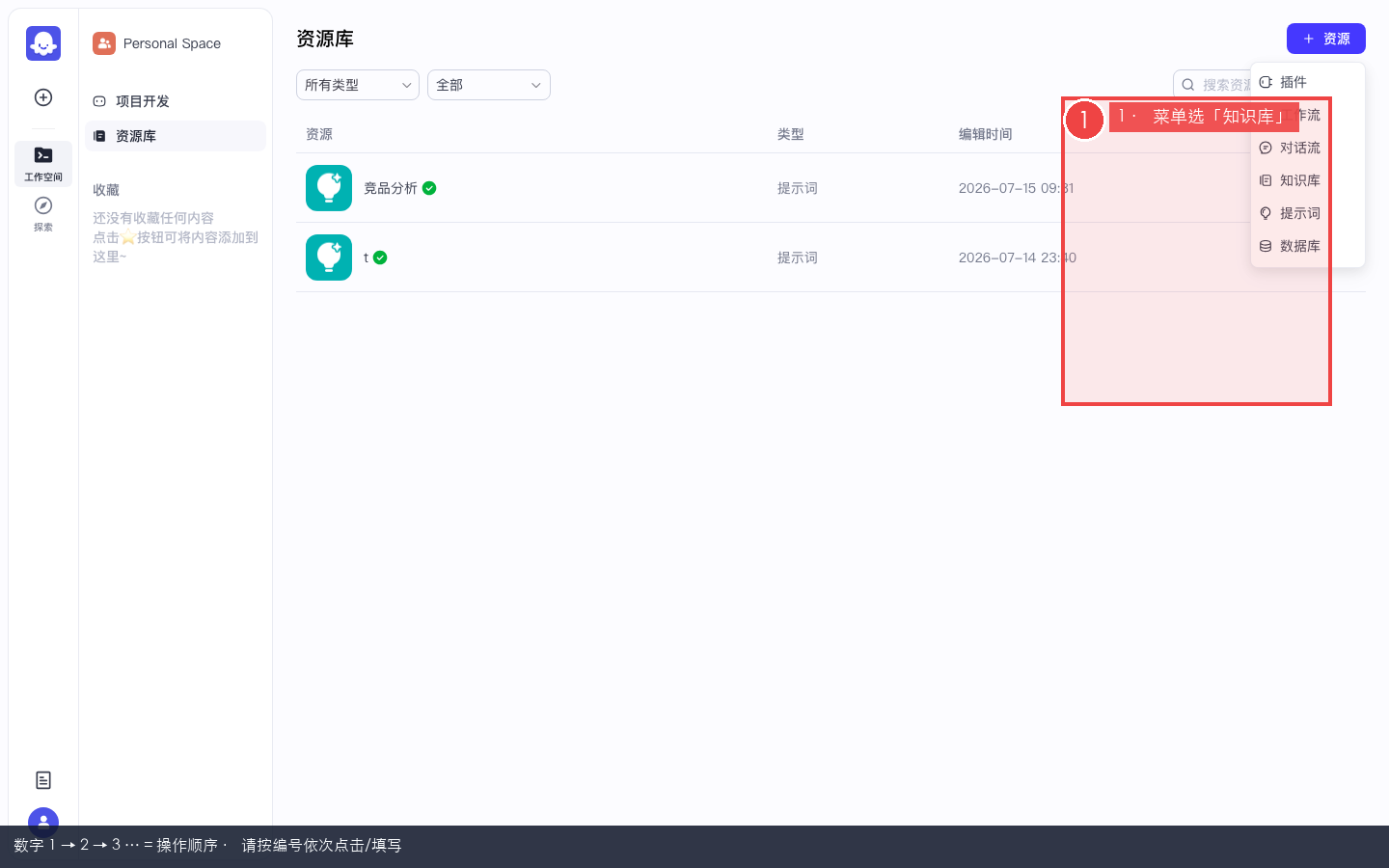
图 2-1:「+ 资源」下拉 — 点第四项「知识库」。
数字 1→2→3 = 操作顺序 · 请按编号依次点击 / 填写
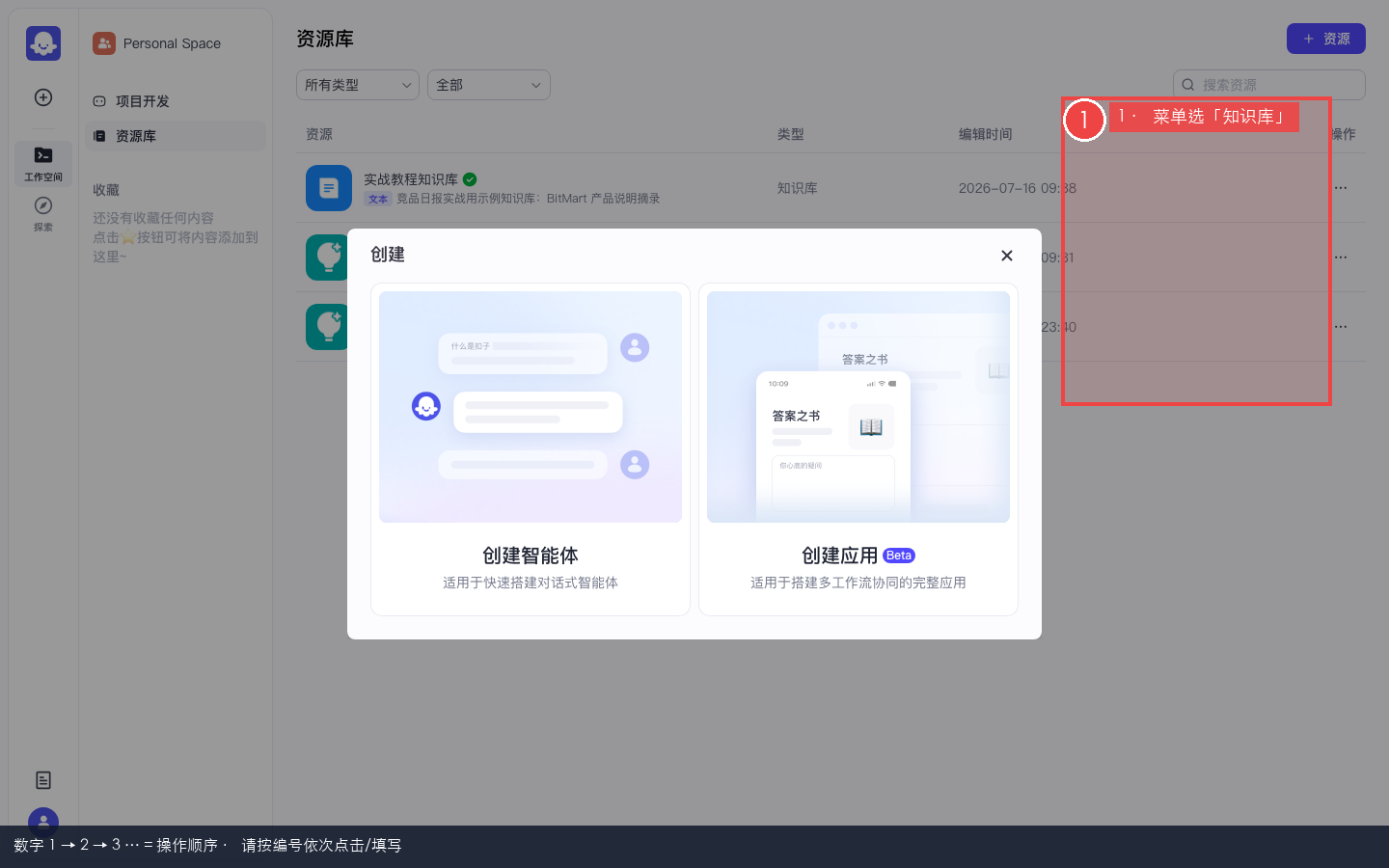
图 2-2:实录创建菜单。
数字 1→2→3 = 操作顺序 · 请按编号依次点击 / 填写
填写创建知识库弹窗
- 2.4 弹出「创建知识库」对话框
- 2.5 「知识库格式」区域:确保选中「文本格式」(默认高亮蓝框;不要选表格格式)
- 2.6 「名称 *」输入框:单击 → 输入
实战教程知识库(必须一字不差,后面挂载时要找这个名字) - 2.7 「描述」输入框(可选):填
竞品日报实战用示例 · P04 教程 - 2.8 「导入类型」区域:点选「本地文档」(不要选「飞书文档」— 开源版需额外 OAuth)
- 2.9 核对无误后,点弹窗底部「创建并导入」按钮 — 不要只点「完成创建」
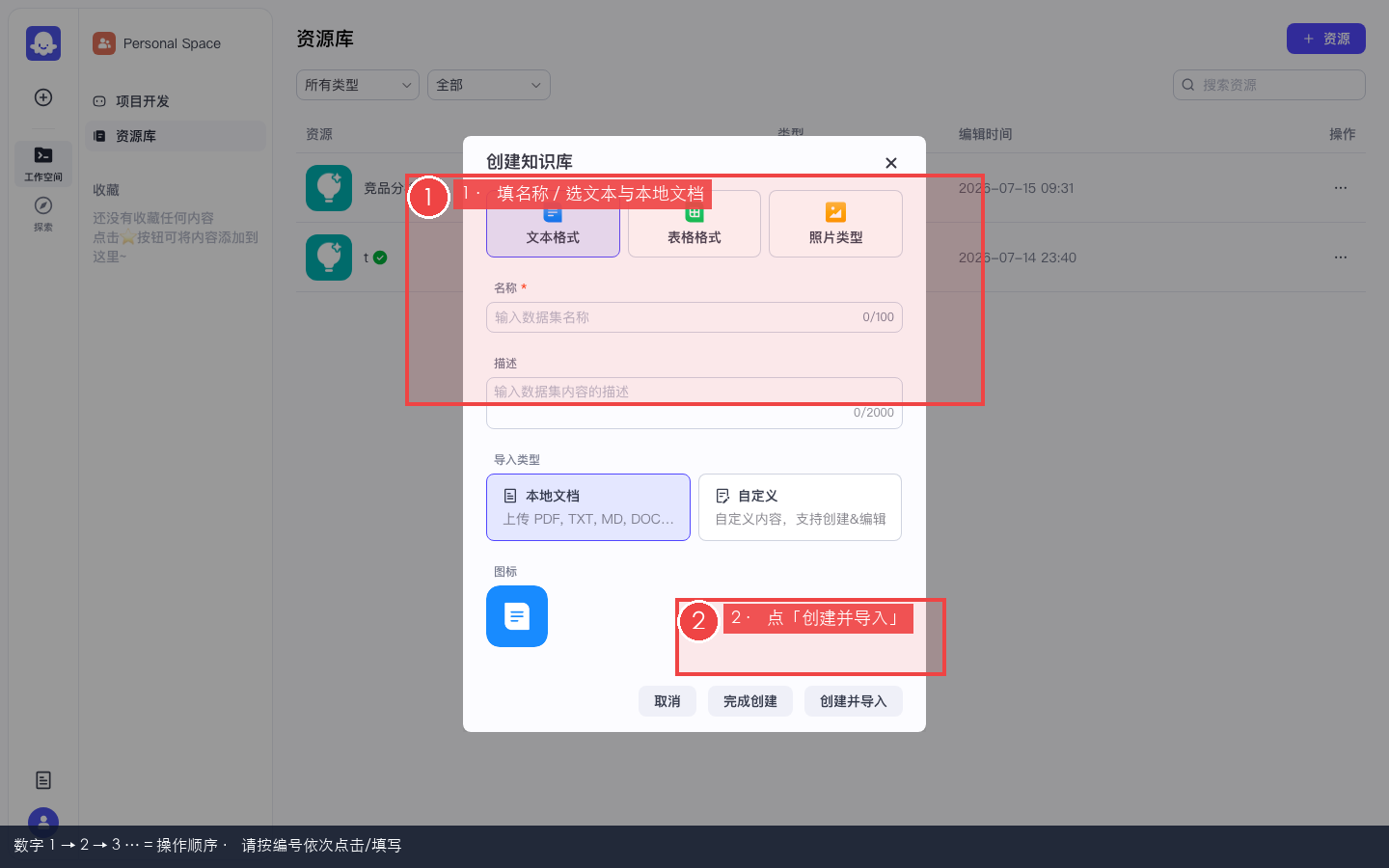
图 2-3:创建知识库弹窗 — 文本格式 + 本地文档。
数字 1→2→3 = 操作顺序 · 请按编号依次点击 / 填写
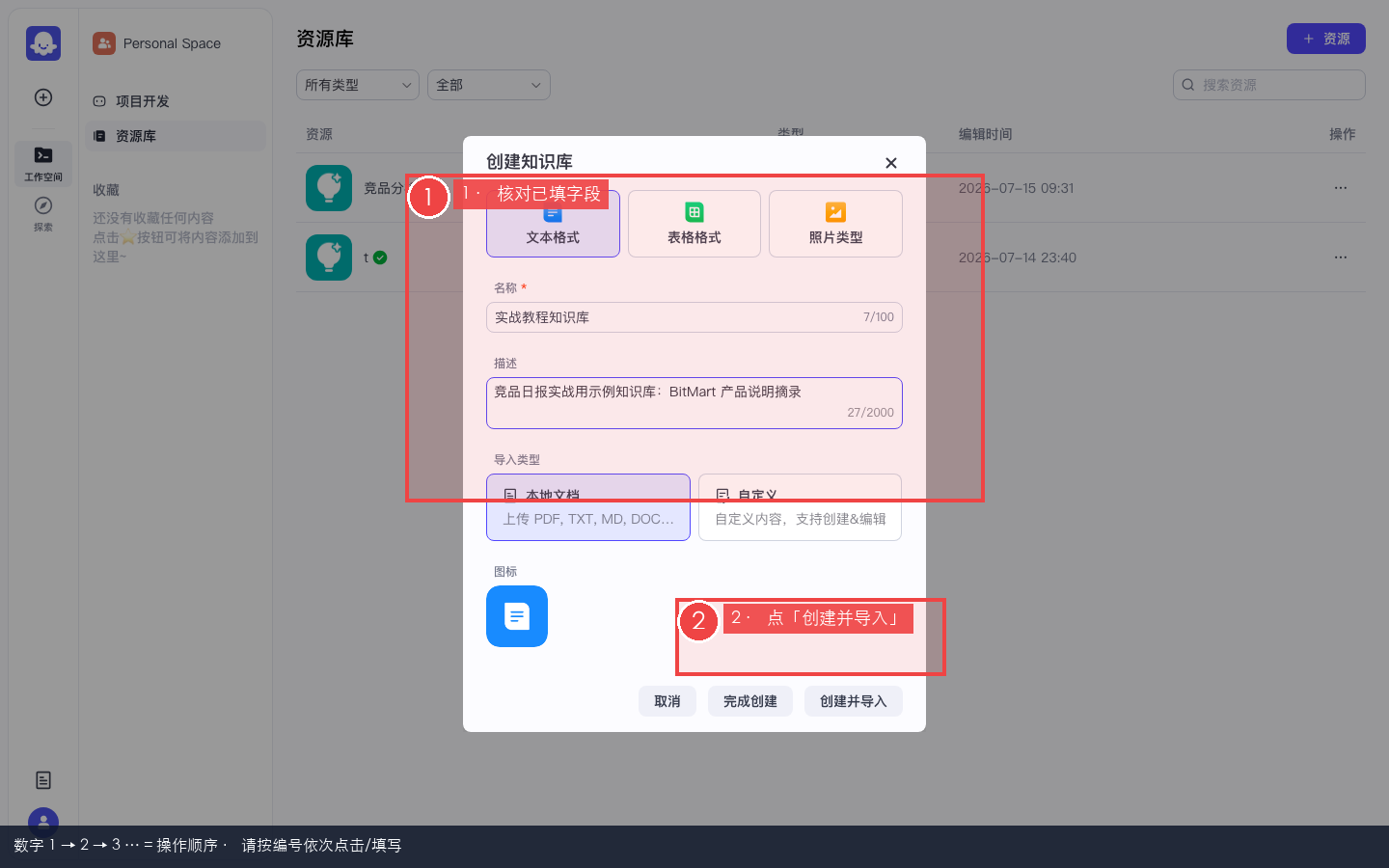
图 2-4:名称/描述填好后,点「创建并导入」。
数字 1→2→3 = 操作顺序 · 请按编号依次点击 / 填写
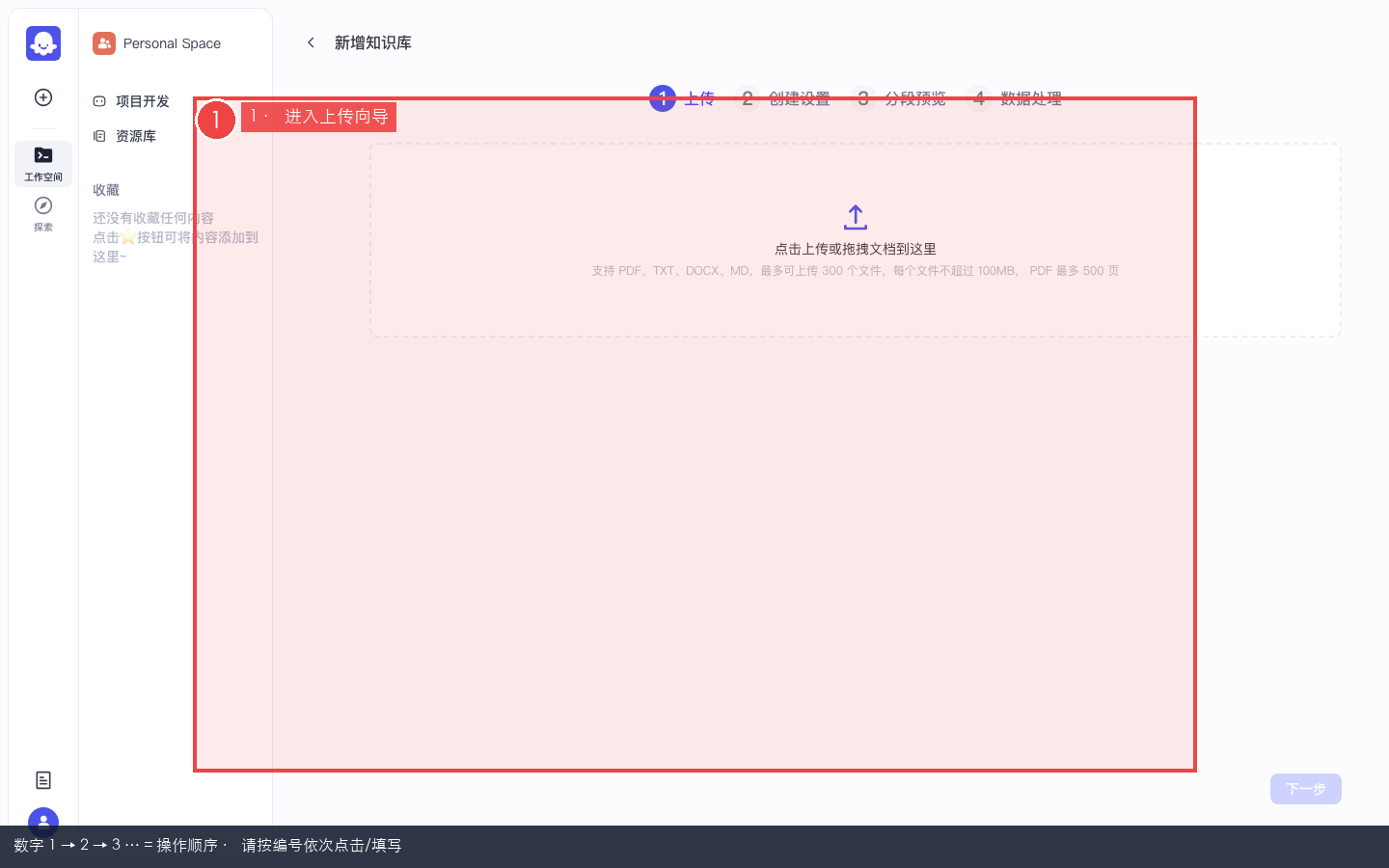
图 2-5:点「创建并导入」后进入上传向导页。
数字 1→2→3 = 操作顺序 · 请按编号依次点击 / 填写
/knowledge/ 和 /upload。在本机准备样例 Markdown 文件
BM-INTEL-2026,后面用来证明 RAG 真的读到了文档,而不是模型瞎编。- 3.1 打开本机任意文本编辑器(VS Code / 记事本 / TextEdit 均可)
- 3.2 新建空白文件
- 3.3 把下面灰色 copybox 全文复制 → 粘贴进编辑器
- 3.4 保存文件,文件名必须是:
coze-kb-sample.md(扩展名.md) - 3.5 记住保存位置(例如桌面或「下载」文件夹 — 下一步要在浏览器里选这个文件)
# BitMart 竞品情报样例

## 产品要点
- BitMart 关注交易赛、邀请返佣、Launchpad 类活动。
- 对标交易所:Binance、Bybit、Bitget、Gate.io。
- 内部暗号:BM-INTEL-2026

## 使用说明
本文件仅用于 Coze 知识库实战验收:提问「内部暗号是什么」应能命中 BM-INTEL-2026。
上传文档并完成数据处理
第 1 步 · 上传
- 4.1 确认你仍在知识库上传向导,当前步骤高亮为「上传」
- 4.2 在上传区域(虚线框或「点击上传」文字处)单击
- 4.3 系统文件选择器弹出 → 找到并选中
coze-kb-sample.md→ 点「打开」 - 4.4 页面文件列表里应出现
coze-kb-sample.md一行 - 4.5 点页面右下角「下一步」按钮
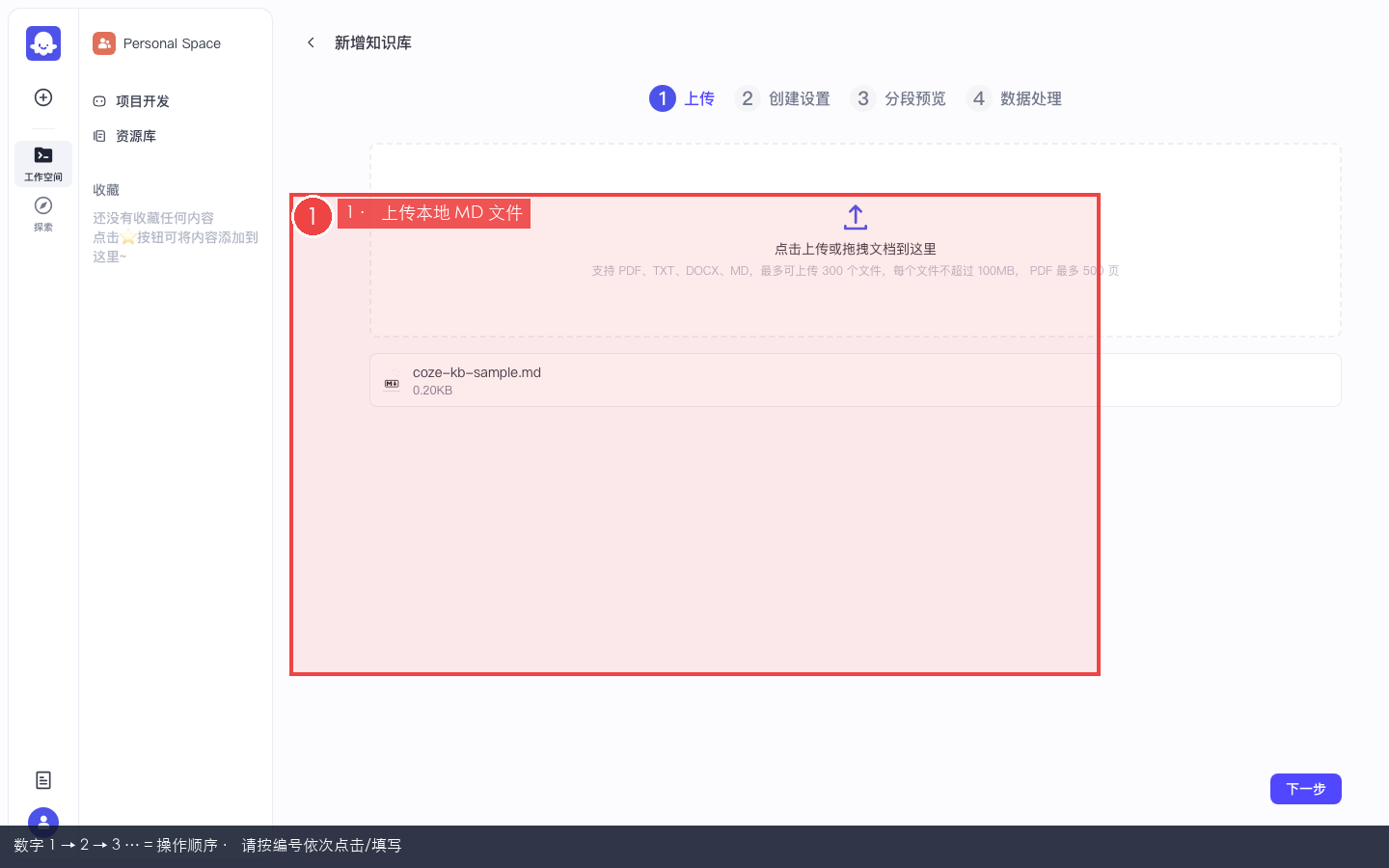
图 4-1:已选中 coze-kb-sample.md,右下角可点「下一步」。
数字 1→2→3 = 操作顺序 · 请按编号依次点击 / 填写
第 2 步 · 创建设置(可用默认)
- 4.6 进入「创建设置」步 — 新手不用改任何参数(分段策略、索引方式保持默认)
- 4.7 点「下一步」
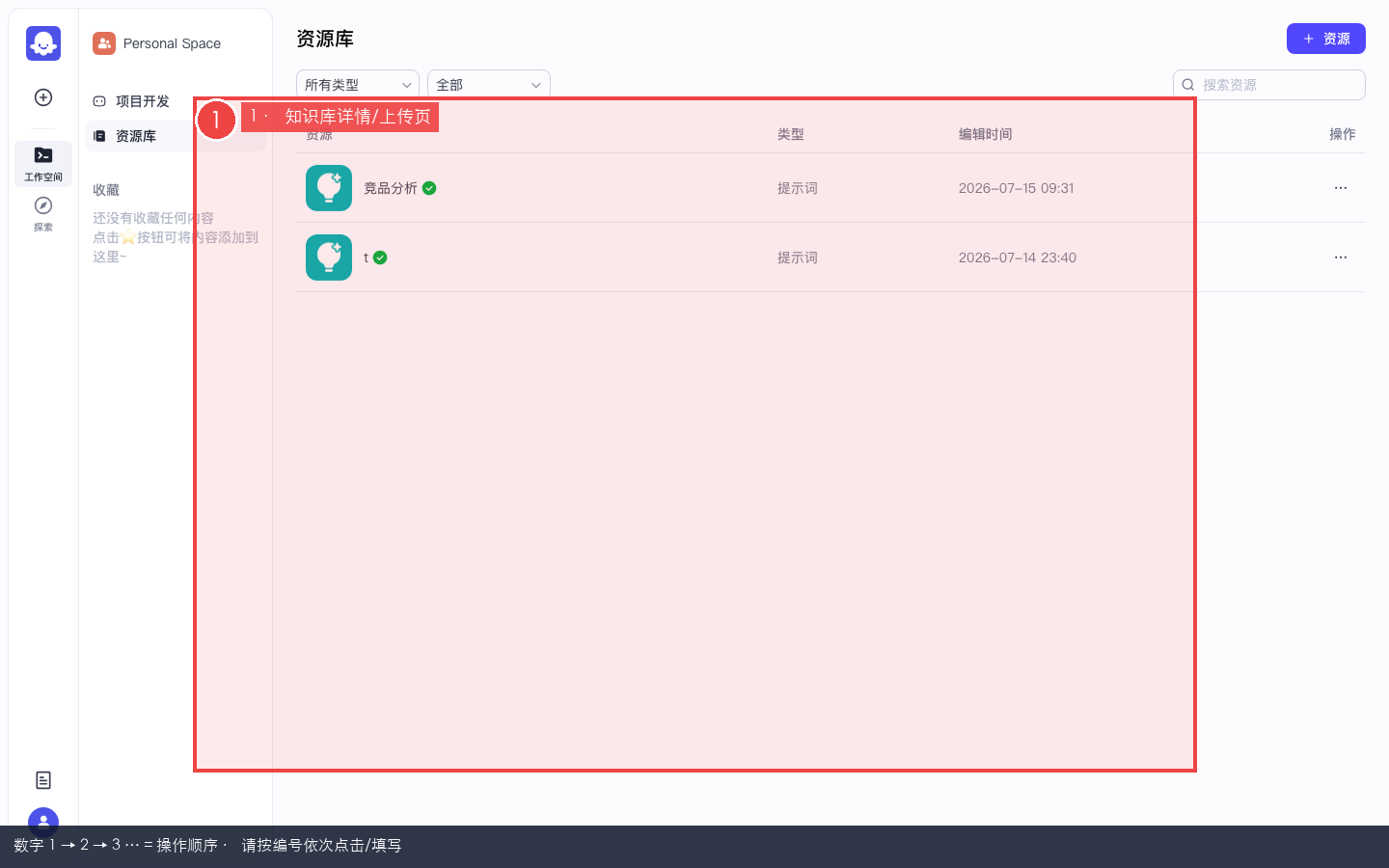
图 4-2:知识库详情/设置页(向导中间步骤参考)。
数字 1→2→3 = 操作顺序 · 请按编号依次点击 / 填写
第 3 步 · 分段预览(可用默认)
- 4.8 进入「分段预览」— 可浏览自动切分片段,确认含「BM-INTEL-2026」字样即可
- 4.9 点「下一步」
第 4 步 · 数据处理(等待完成)
- 4.10 进入「数据处理」— 点「开始处理」或「确认」(按钮文案因版本略异)
- 4.11 等待进度条跑完 — 通常 30 秒~数分钟;状态从「处理中」变为「已完成」/ 绿色勾
- 4.12 处理完成后可在知识库文档列表看到
coze-kb-sample.md,状态为成功
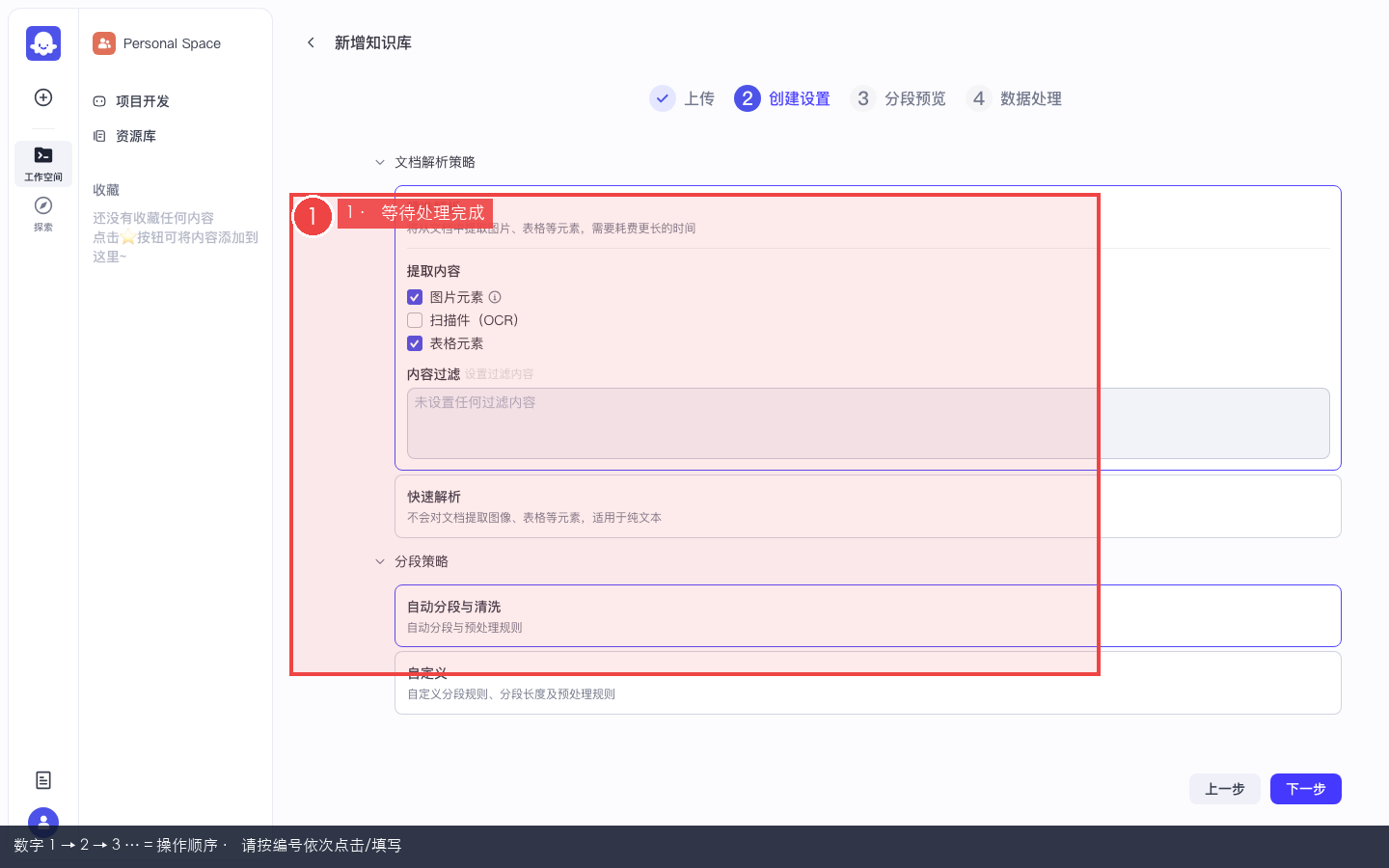
图 4-3:数据处理进行中 — 等它变绿/完成再进入下一步。
数字 1→2→3 = 操作顺序 · 请按编号依次点击 / 填写
上传后列表为空 → 文件格式不对或超过 100MB 限制;本课 MD 很小,不应遇到。
飞书导入失败 → 本课不要走飞书,只用「本地文档」。
coze-kb-sample.md 状态为处理完成;知识库名称仍为「实战教程知识库」。把知识库挂到 P02 智能体
- 5.1 左侧导航点「项目开发」回到智能体列表
- 5.2 找到 P02 创建的「竞品分析」卡片 → 单击卡片进入 IDE
- 5.3 看中间栏,向下滚动找到「知识」区块(可能在「技能」区域内)
- 5.4 「知识」下通常有「文本」「表格」「照片」等子入口 — 点「文本」右侧的「+」或「添加」
- 5.5 弹出知识库选择列表 → 勾选「实战教程知识库」→ 点「确认」/「添加」
- 5.6 中间栏「知识 → 文本」下应出现「实战教程知识库」一行
- 5.7 再次确认中间栏顶部模型仍为已启用模型
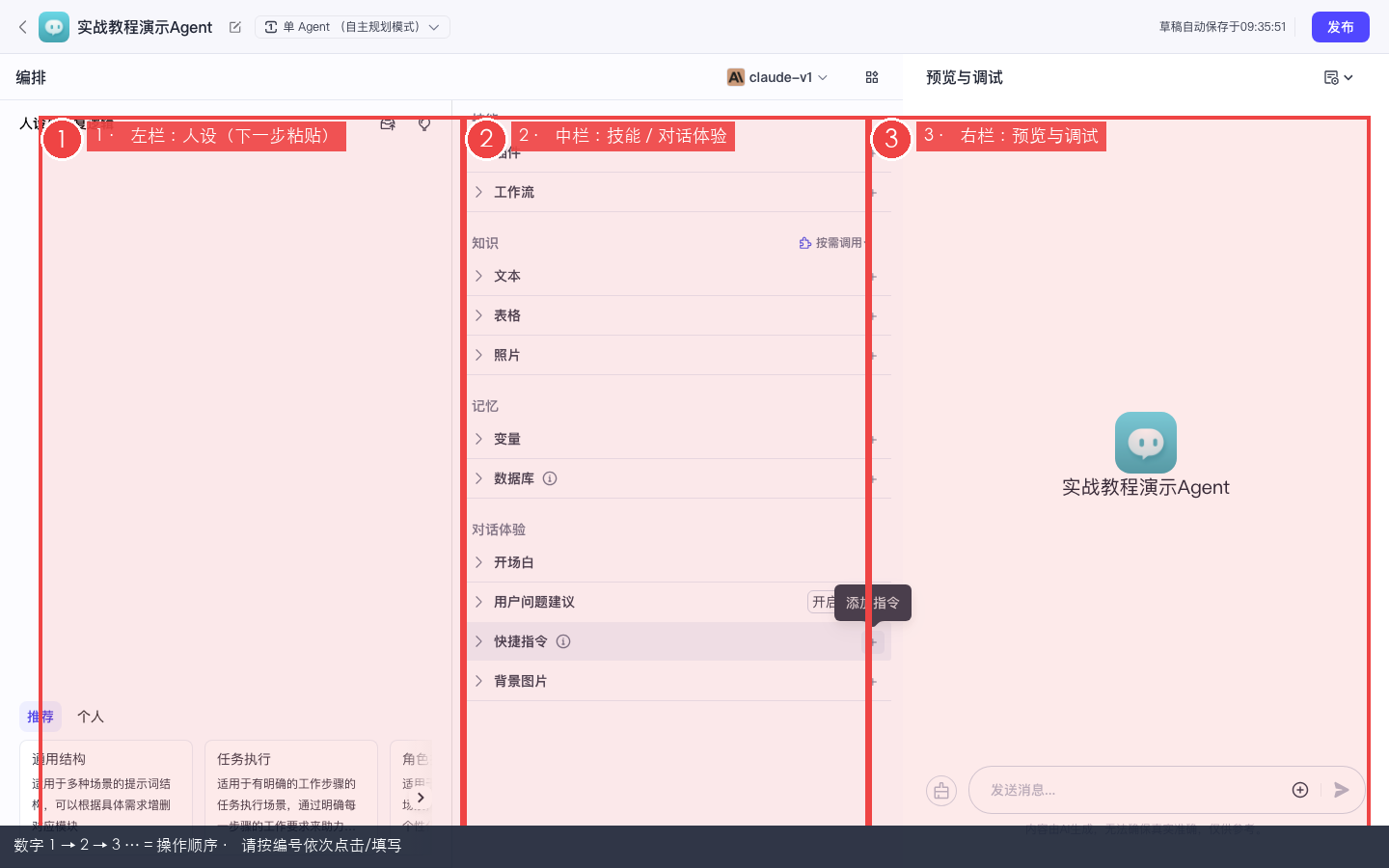
图 5-1:Agent IDE 中间栏 — 「知识」区块,文本知识库在此添加。
数字 1→2→3 = 操作顺序 · 请按编号依次点击 / 填写
用「内部暗号」验收 RAG 命中
BM-INTEL-2026 只存在于你上传的 MD 里 — 答对即证明检索生效。- 6.1 看智能体 IDE 最右栏「预览与调试」
- 6.2 在底部输入框单击
- 6.3 复制粘贴下面测试句(一字不改):
根据知识库回答:内部暗号是什么?只回答暗号本身。
- 6.4 按 Enter 或点发送按钮
- 6.5 等待 10–30 秒
- 6.6 阅读回复:应包含
BM-INTEL-2026(或明确引用 coze-kb-sample.md 中的该暗号) - 6.7 可选:对话里若出现「知识库检索 / 引用片段」类卡片,说明 RAG 链路正常
| 结果 | 含义 | 怎么办 |
|---|---|---|
回复 BM-INTEL-2026 | ✅ 通过 | 进入 P05 |
| 编造其它暗号 | 未命中库 | 检查步骤 5 是否挂载;步骤 4 文档是否处理完成 |
| 说「不知道」 | 检索失败 | 查 ES/Milvus;重新处理文档 |
| 一直转圈 | 模型问题 | 回 P00 查 API Key / 模型启用 |
BM-INTEL-2026。通过后 → 第 4 课 P05 插件。本课验收清单
- □ 资源库中已有「实战教程知识库」
- □ coze-kb-sample.md 处理状态为完成
- □ P02 智能体中间栏已挂载该知识库
- □ 预览提问暗号,回复含 BM-INTEL-2026