Coze 实战 · 第1课 / 共 10 课 · ≈30 min · 开源可用
P00 · 环境启动 · 登录 · 模型配置
本课是后续所有实战的硬前置:服务起来、能登录、至少一个模型为「启用」。上级:实战总目录。
🎯 第1课目标把本地 Coze Studio 跑起来、用邮箱登录成功,并在管理后台至少启用 1 个大模型。本课不过这一关,后面智能体调试、工作流 LLM 节点都会失败(Tokens=0 / 报错)。
0
前置条件
本步目的 / 作用:确认机器、仓库、Docker、模型 Key 等硬前置已具备,避免后面步骤做到一半才发现环境不行。
| 项 | 要求 |
|---|---|
| 机器 | 建议 ≥ 2 核 / 4GB 内存;已装 Docker Desktop |
| 代码 | 已 clone 开源仓库 coze-studio |
| 模型 Key | 至少一家云厂商 API Key(Claude / OpenAI / 豆包等任选) |
| 浏览器 | Chrome / Edge 最新版 |
本课不配好模型,后面智能体调试与工作流 LLM 节点都会失败(Tokens=0 或报错)。
1
启动本地服务(逐步)
本步目的 / 作用:拉起前端 + Go 后端 + MySQL/Redis/ES/MinIO 等中间件,浏览器入口固定在
http://localhost:8888。1.1 打开 Docker Desktop
- Mac:启动 Docker Desktop,等到菜单栏鲸鱼图标显示 Running
- 设置里把资源调到建议:≥ 2 CPU、≥ 4GB Memory(越小越容易中途挂掉)
1.2 进入仓库目录
# 把路径换成你本机 clone 的位置
cd ~/work/codes/company/AI_WORK/coze-studio
# 确认能看到 Makefile
ls Makefile
1.3(可选)检查 docker/.env
- 若没有
docker/.env:cp docker/.env.example docker/.env - 新手可先不改,直接下一步
1.4 一键启动
make web
# 终端会拉镜像 / 起容器,第一次较慢(几分钟到十几分钟都正常)
# 看到服务就绪后,用浏览器打开:
open http://localhost:8888
✅ 验收:浏览器打开
http://localhost:8888 能看到登录/注册页,而不是「无法访问此网站 / Connection refused」。常见卡点
端口占用:8888 被占 → 关掉占用进程,或查 docker compose 端口映射。
内存不足:Docker Desktop 调到 ≥4GB 后执行
拉镜像失败:检查网络/代理,重试
内存不足:Docker Desktop 调到 ≥4GB 后执行
make clean && make web。拉镜像失败:检查网络/代理,重试
make web。
2
注册并登录
本步目的 / 作用:开源版用邮箱自建账号;登录后进入 Personal Space。
- 浏览器地址栏输入 http://localhost:8888 回车(若跳到登录页也可)
- 若看到登录页:在邮箱框输入你的邮箱(示例账号仅本地演示用,请用你自己注册的)
- 在密码框输入密码
- 第一次使用:先点「注册」创建账号,再登录;已有账号直接点「登录」
- 成功后浏览器地址应变为类似 /space/数字很长/develop,页面标题附近出现「项目开发」
- 左侧应能看到:「项目开发」「资源库」;右上角有「创建」按钮
若页面一直转圈:确认 Docker /
make web 仍在跑;刷新前先看终端有无报错。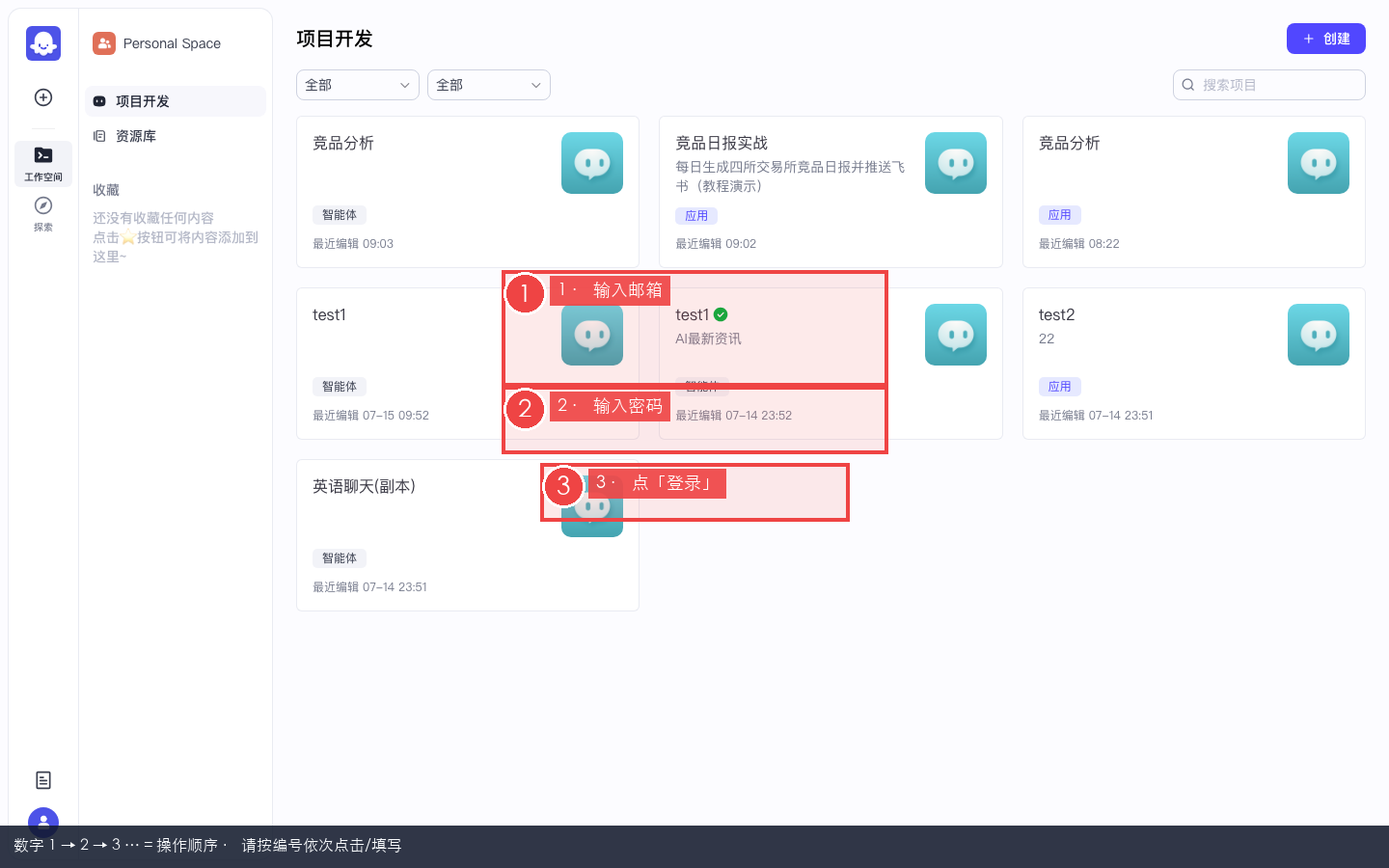
图:登录页。邮箱框 + 密码框 +「登录 / 注册」
数字 1→2→3 = 操作顺序 · 请按编号依次点击 / 填写
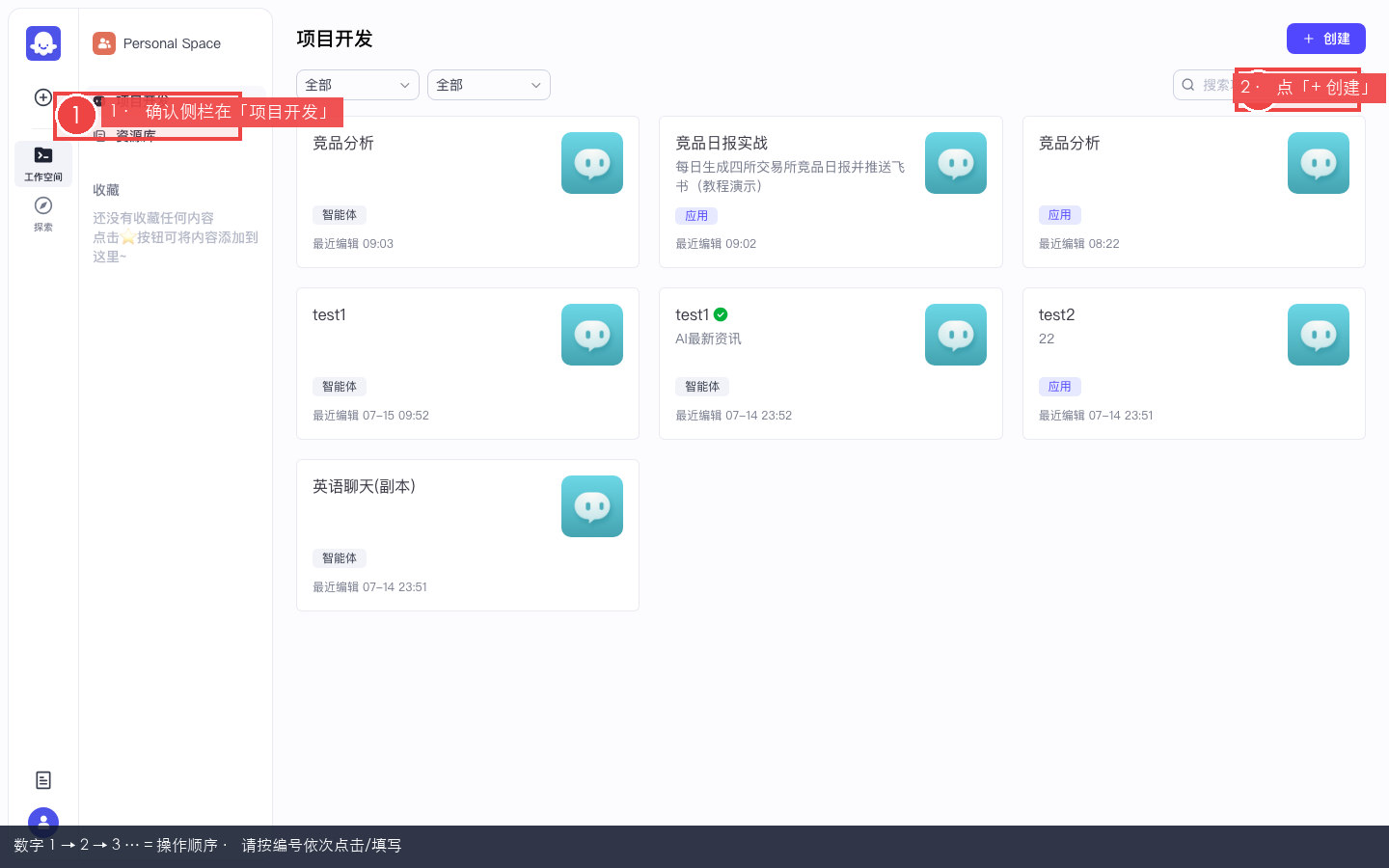
图:登录成功后的「项目开发」页。左侧是工作空间导航,右侧是智能体/应用卡片。
数字 1→2→3 = 操作顺序 · 请按编号依次点击 / 填写
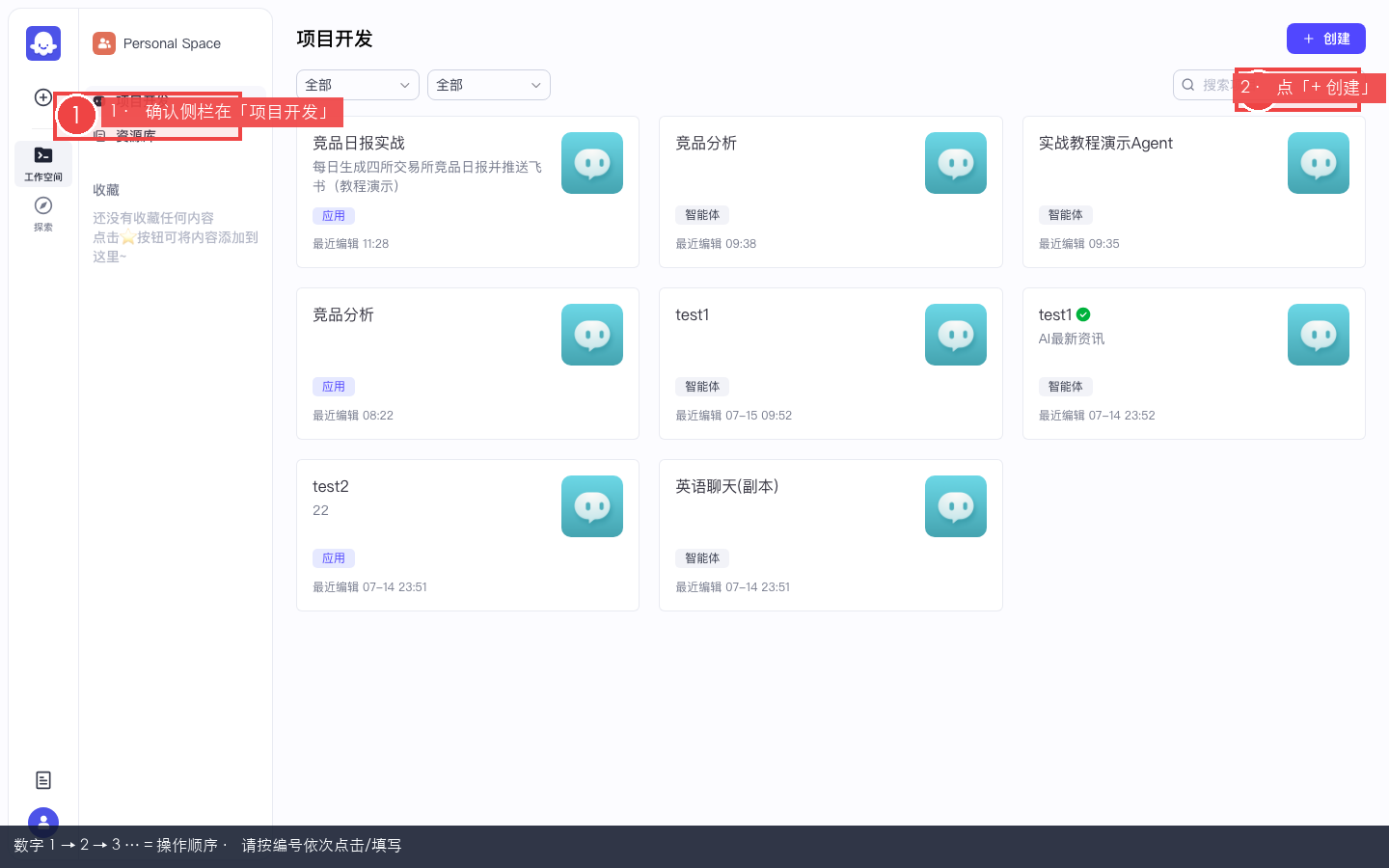
图:实录项目开发页(可见「竞品日报实战」应用、「竞品分析」智能体等卡片)。
数字 1→2→3 = 操作顺序 · 请按编号依次点击 / 填写
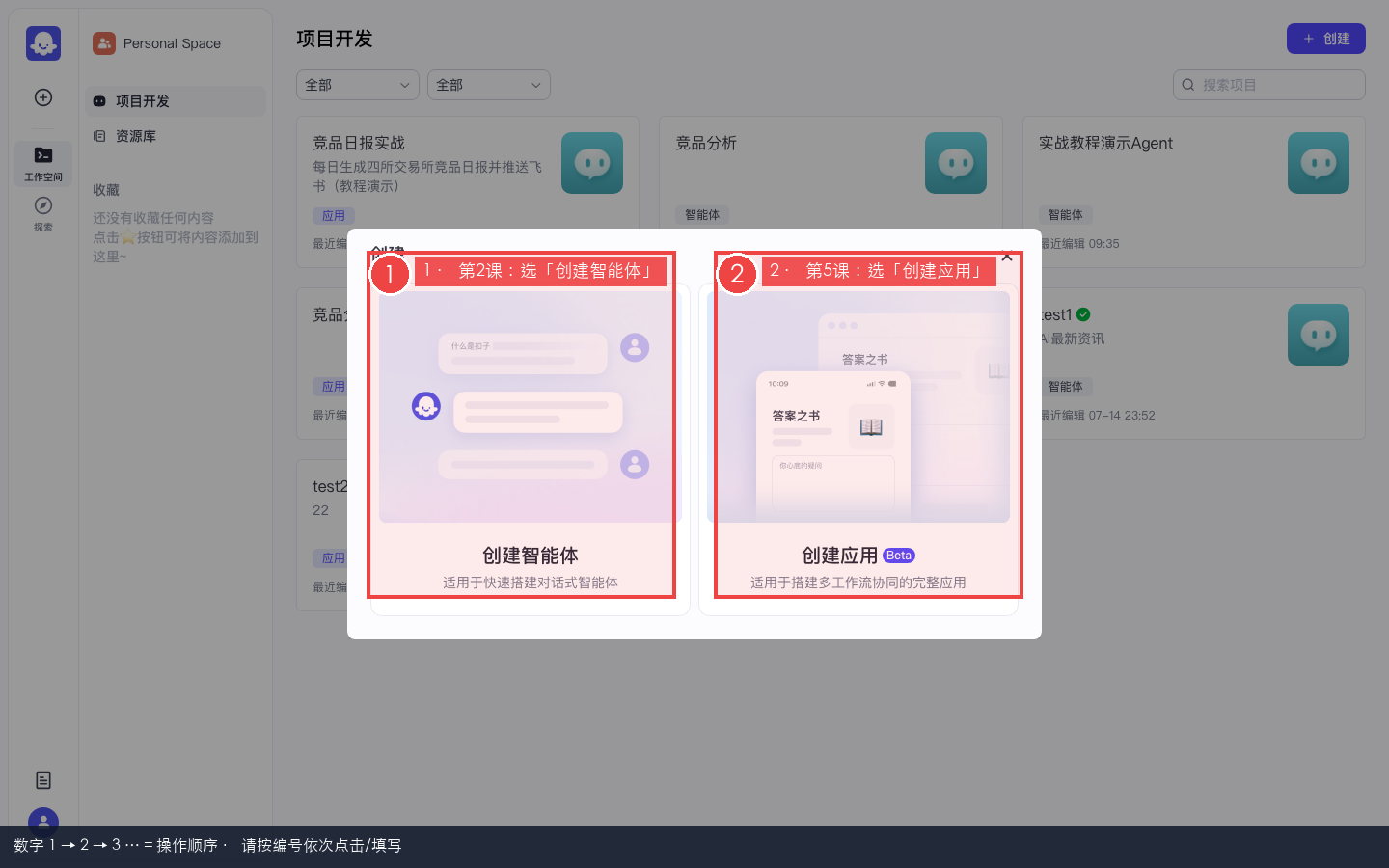
图:点右上角「创建」后的弹窗 — 左侧「创建智能体」、右侧「创建应用」。第2课选智能体,第5课选应用。
数字 1→2→3 = 操作顺序 · 请按编号依次点击 / 填写
✅ 验收:能看到「+ 创建」按钮,以及「项目开发 / 资源库」侧栏。
3
配置并启用模型(必做)
本步目的 / 作用:管理后台登记云厂商模型;智能体/工作流下拉才能选到它。
- 浏览器打开 http://localhost:8888/admin/#model-management
- 左侧确认在「配置管理 → 模型管理」
- 在列表里找到你要用的厂商卡片(Claude / 豆包 / OpenAI / Deepseek …)
- 点该卡片右侧 添加模型
- 按下表填写 → 保存
- 列表行里确认状态为绿色 启用(若是禁用,点启用)
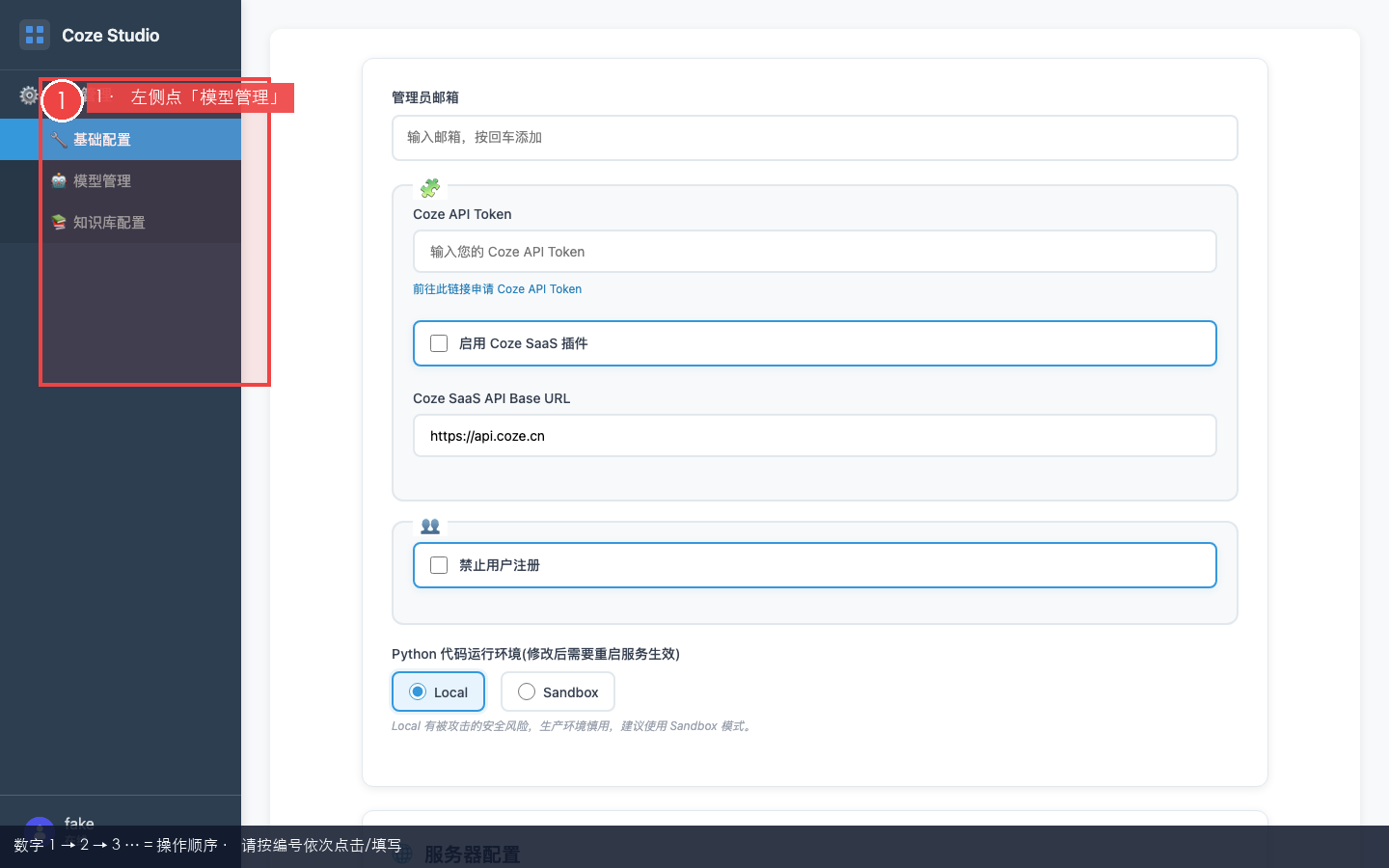
图:打开 /admin 后的管理后台首页。
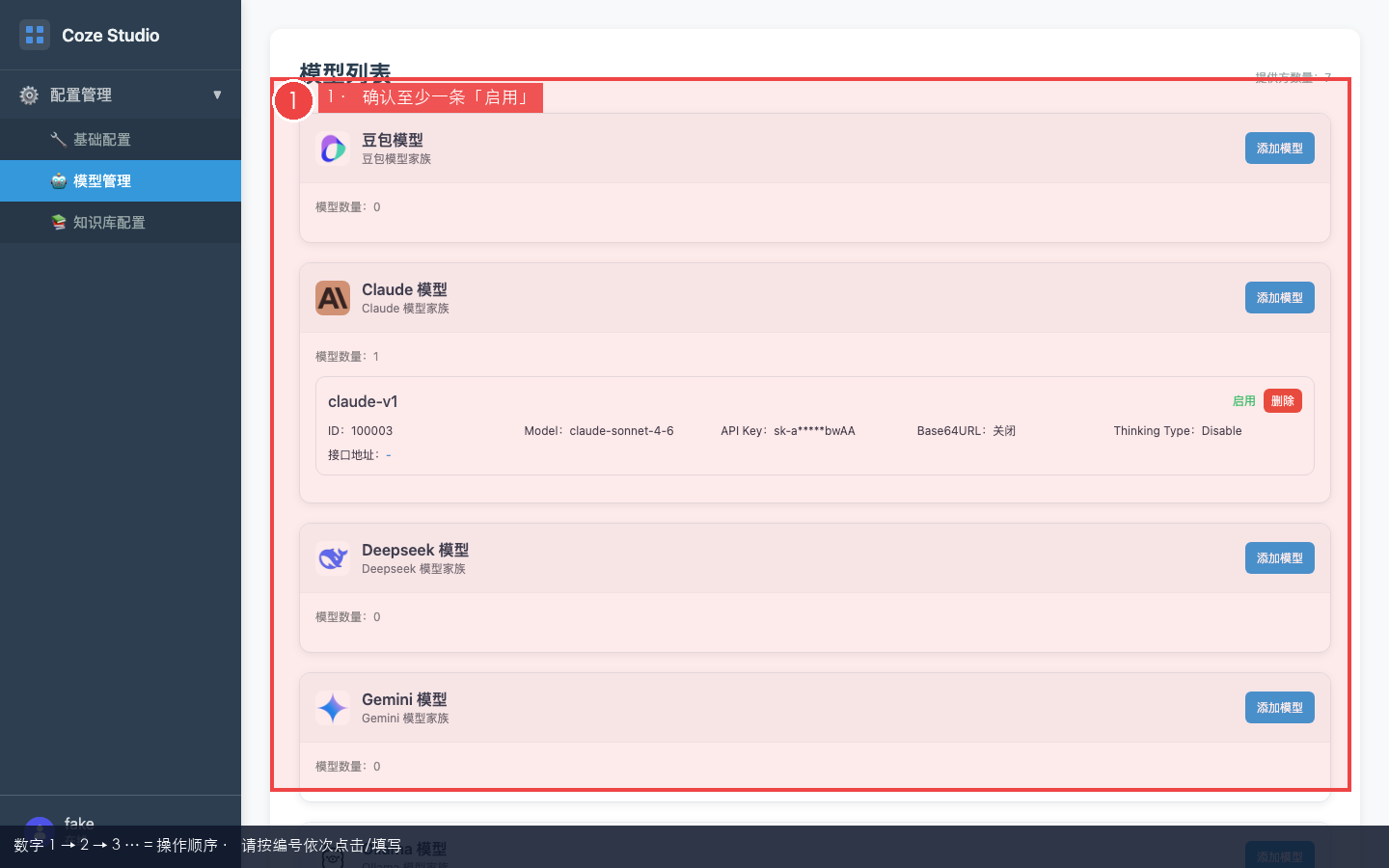
图:模型管理列表(点左侧「模型管理」进入)。
数字 1→2→3 = 操作顺序 · 请按编号依次点击 / 填写
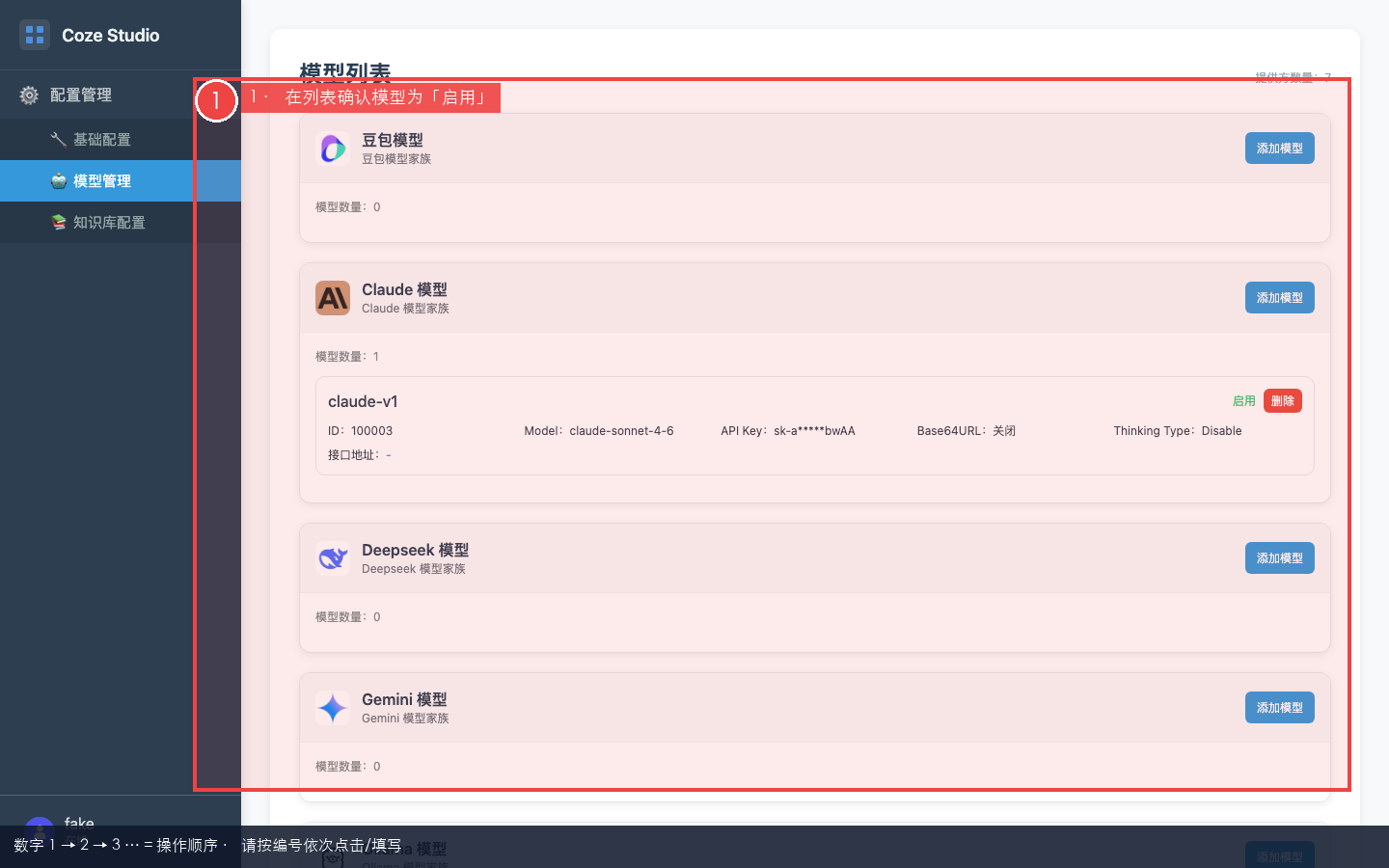
图:模型列表。实录已有 claude-v1(ID 100003,模型 claude-sonnet-4-6,状态启用)。
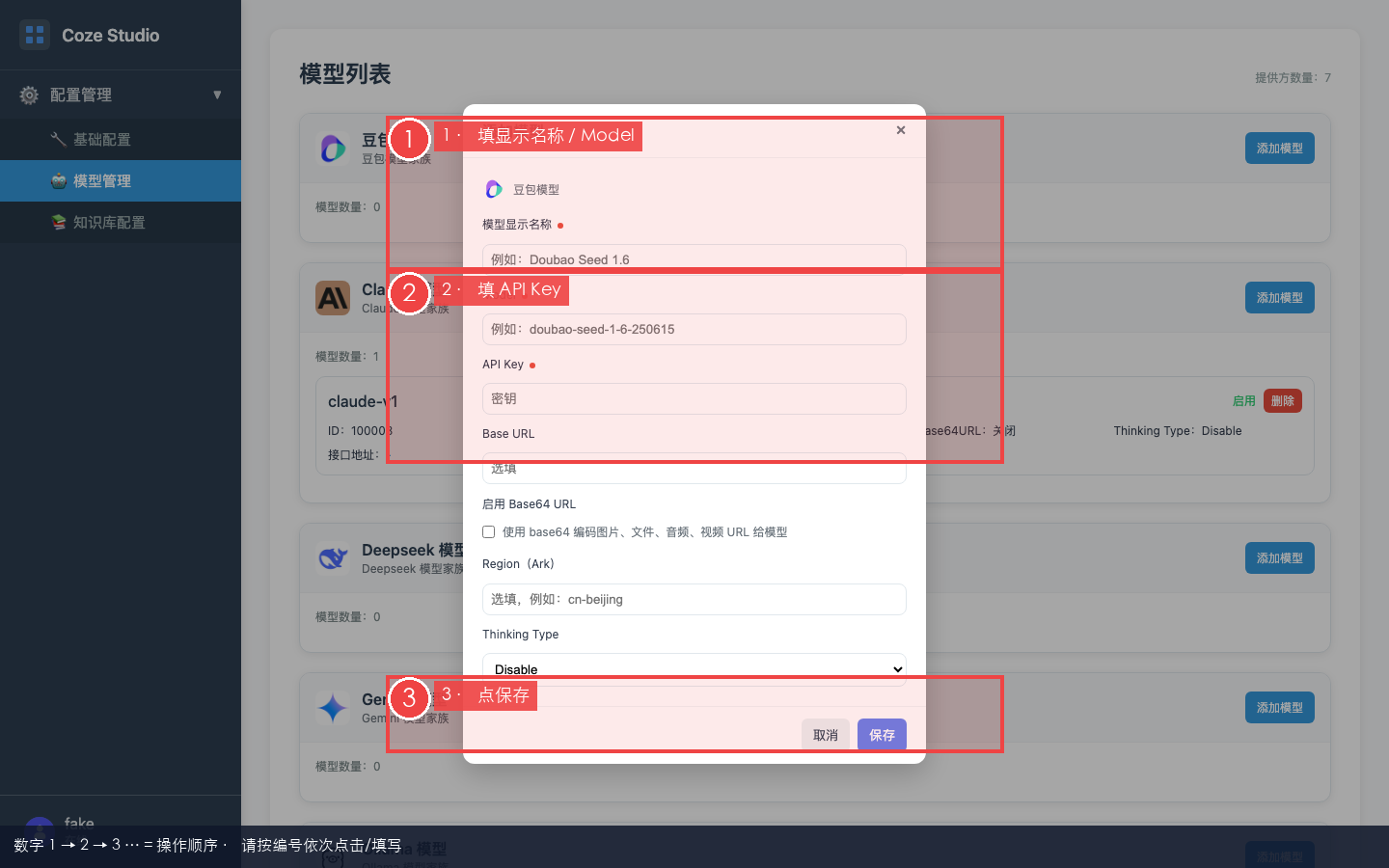
图:点「添加模型」后的表单(各厂商字段类似;示例为豆包表单,Claude/OpenAI 同理)。
数字 1→2→3 = 操作顺序 · 请按编号依次点击 / 填写
可复制字段说明(以 Claude 为例)
| 表单字段 | 填什么 | 示例 |
|---|---|---|
| 模型显示名称 * | 你在 UI 里看到的名字 | claude-v1 |
| Model * | 厂商真实模型 ID | claude-sonnet-4-6(按你账号可用型号改) |
| API Key * | 厂商控制台复制的密钥 | sk-... |
| Base URL | 可选;走代理/兼容网关时填 | 留空或厂商文档地址 |
| Thinking Type | 新手保持 Disable | Disable |
密钥不要提交到 git。教程截图里 Key 会打码;你本机保存后列表行只显示部分字符属正常。
常见卡点
保存成功但智能体下拉没有:确认该行是「启用」而不是禁用。
调用 401:API Key 错或 Base URL 与厂商不匹配。
管理后台进不去:确认服务已起,地址是
调用 401:API Key 错或 Base URL 与厂商不匹配。
管理后台进不去:确认服务已起,地址是
/admin/#model-management(带 hash)。
4
本课验收清单
本步目的 / 作用:用清单自检本课是否真正做完;全部勾上再点「下一课」,避免带着半成品进入后续依赖课。
- □
http://localhost:8888可打开 - □ 已用邮箱登录,进入「项目开发」
- □ 模型管理里至少 1 条记录状态为「启用」
- □ 新建智能体时,模型下拉能看到该显示名称(如
claude-v1)
全部勾完 → 下一课(学习路径第2课)P02 智能体编排。先练对话,工作流放在第6课。